


 Иринчин «1r1n» Даргуев
Создать собственный сервер в Minecraft мечтают многие игроки. Ведь таким нехитрым образом можно открыть опции для совместной игры с друзьями, строительства уникальных миров и запуска собственных мини-активностей. Но даже при правильной настройке серверов существует немалый шанс того, что подключение к нему извне не заработает как надо.
Причины подобных проблем бывают разные, но одна из наиболее частых кроется в отсутствии корректной переадресации портов на маршрутизаторе. В этом материале разберемся с тем, что такое переадресация портов, зачем она нужна, и как ее правильно настроить для Майнкрафт, чтобы ваши приятели сумели присоединиться к вашему серверу без ошибок и лагов.
Что такое переадресация портов
Переадресацией портов в Майнкрафт называют процедуру регулировки маршрутизатора, которая позволяет направлять входящий сетевой трафик с интернета на конкретное устройство в вашей локальной сети. Таковыми, например, может быть компьютер, где запущен тот самый сервер Minecraft.
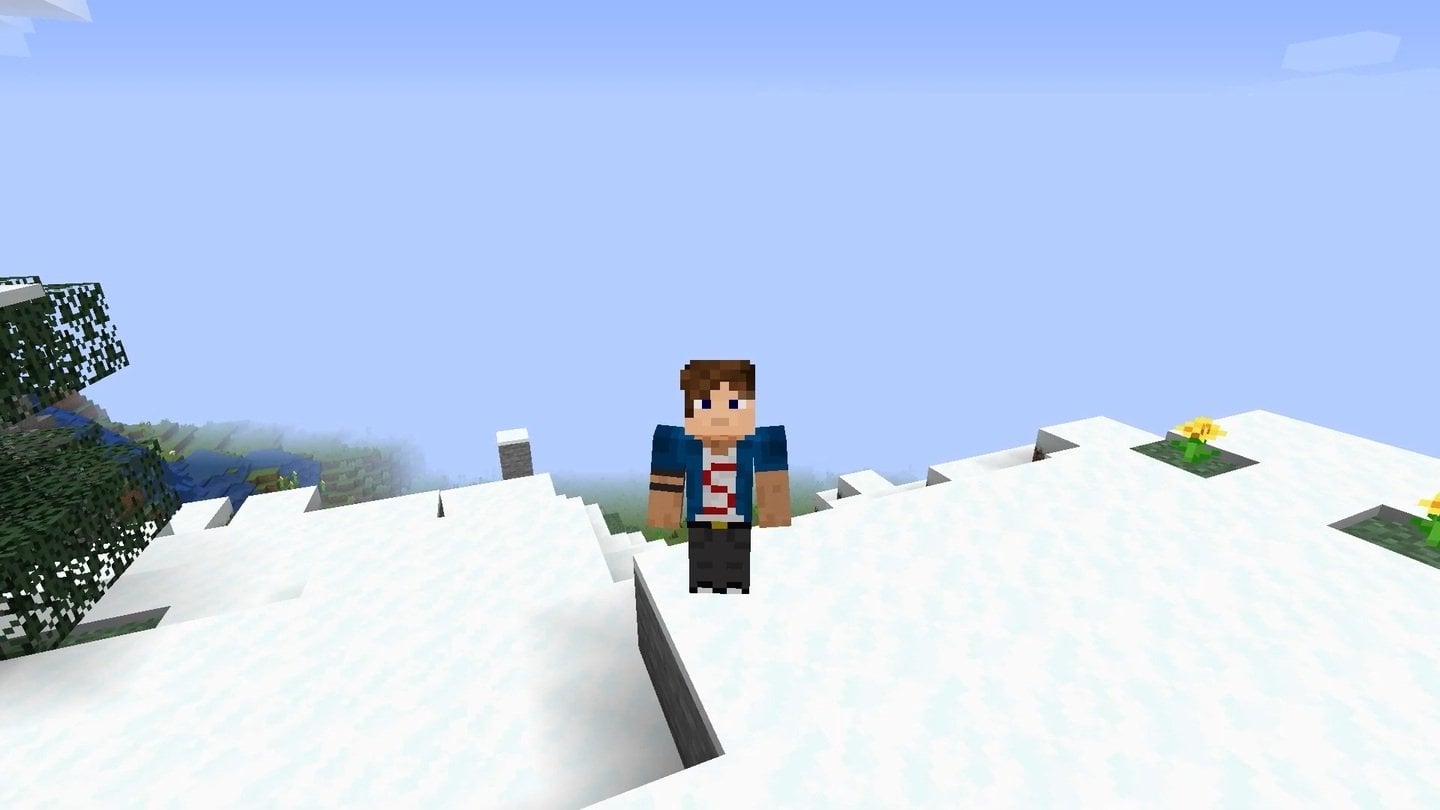 Источник: скриншот CQ.ru / Minecraft
По умолчанию все домашние сети защищены NAT — технологией, скрывающей внутренние IP-адреса устройств. Это полезно для безопасности, но мешает внешним игрокам подключаться к вашему Minecraft-серверу. Без подобной настройки роутер не может «разобраться» в том, куда отправлять запросы от других пользователей, а потому попросту их игнорирует.
При этом важно понимать, что переадресация портов требуется только для локального сервера, запущенного на вашем устройстве. В случаях, когда игрок арендует сторонний сервер у хостинг-провайдера, например, Aternos или у другой подобной компании, настраивать переадресацию не требуется. Достаточно связаться с поддержкой и их сотрудники все сделают самостоятельно.
Ну а теперь пошагово пройдемся по всем необходимым этапам настройки переадресации порта в Майнкрафт.
Какой порт использует Minecraft
В кубическом творении Маркуса Перссона по умолчанию используется TCP-порт 25565. Именно его чаще всего открывают для сервера. И если геймер собственными руками не менял его в настройках сервера, то именно этот порт необходимо открыть и направить на IP-адрес требуемого компьютера в локальной сети.
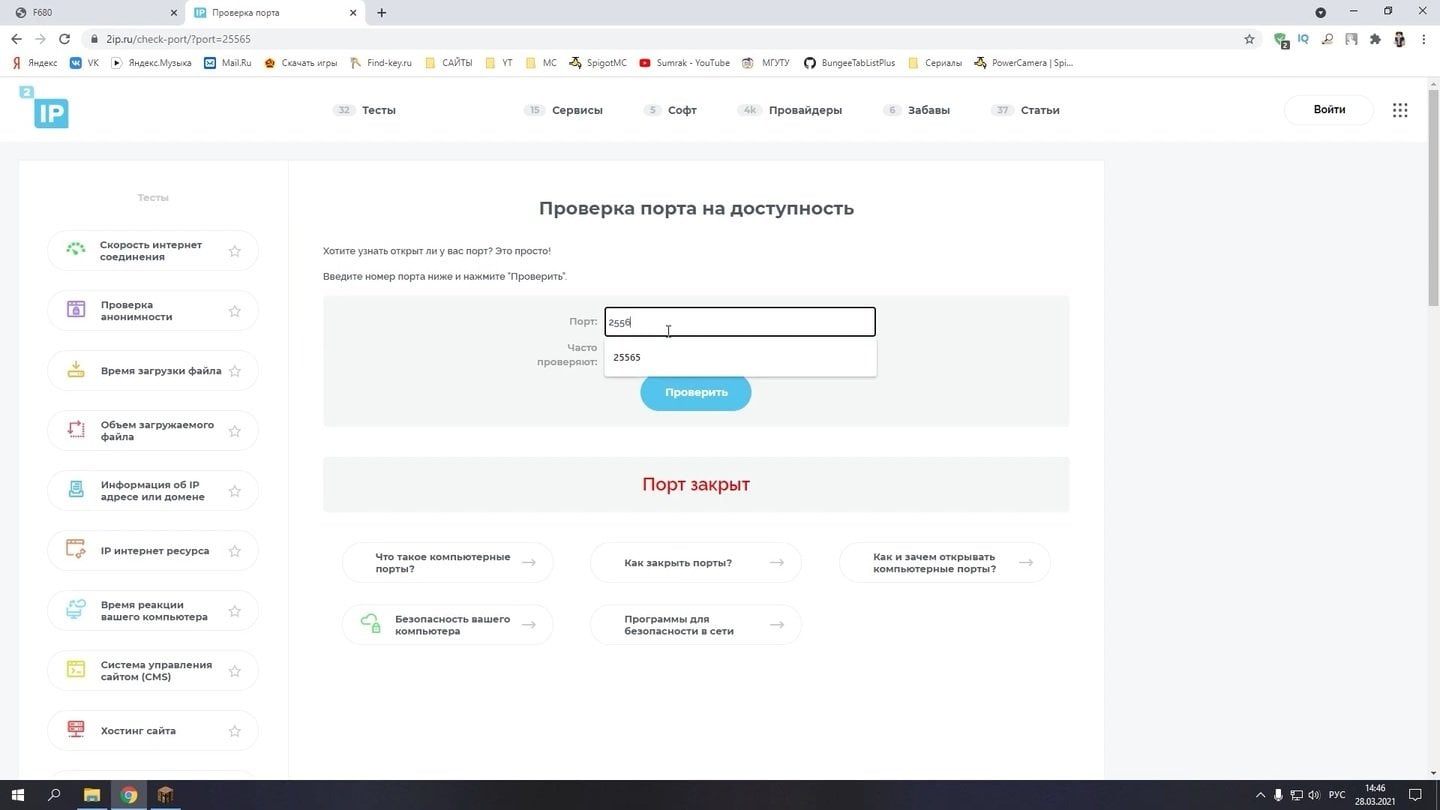 Источник: скриншот CQ.ru / Порт 2556
В Minecraft Bedrock Edition стандартный порт другой — 19132. Но опять же, при желании порт можно изменить в файле server.properties, указав другое значение в строке server-port. В таком случае именно новый вариант следует указывать в настройках сервера, при подключении игроков и переадресации на роутере.
Убедитесь, что сервер Minecraft работает локально
Прежде чем открывать порты, требуется удостовериться в том, что ваш собственный сервер запускается и к нему можно подключиться внутри вашей домашней сети. Для этого необходимо провернуть следующие действия:
- Любым доступным образом запустите сервер, например, через файл server.jar;
- Если в ваши планы входило прохождение с лицензионными аккаунтами, то убедитесь в том, что в файле server.properties указано online-mode=true;
- Запустите Minecraft на другом устройстве в той же сети и подключитесь по локальному IP-адресу, например, 192.168.1.35:25565.
Если после таких манипуляций подключение работает, то можно переходить к регулировке непосредственно роутера.
Узнайте локальный IP-адрес вашего компьютера
Для корректной настройки переадресации в обязательном порядке потребуется внутренний IP-адрес вашего компьютера. На Windows данный показатель можно узнать таким образом:
- Нажмите на клавиатуре комбинацию кнопок Win + R;
- В открывшемся поле наберите команду cmd и нажмите Enter;
- В появившейся командной строке введите ipconfig;
- Найдите строку IPv4-адрес, которая будет выглядеть как 192.168.x.x.
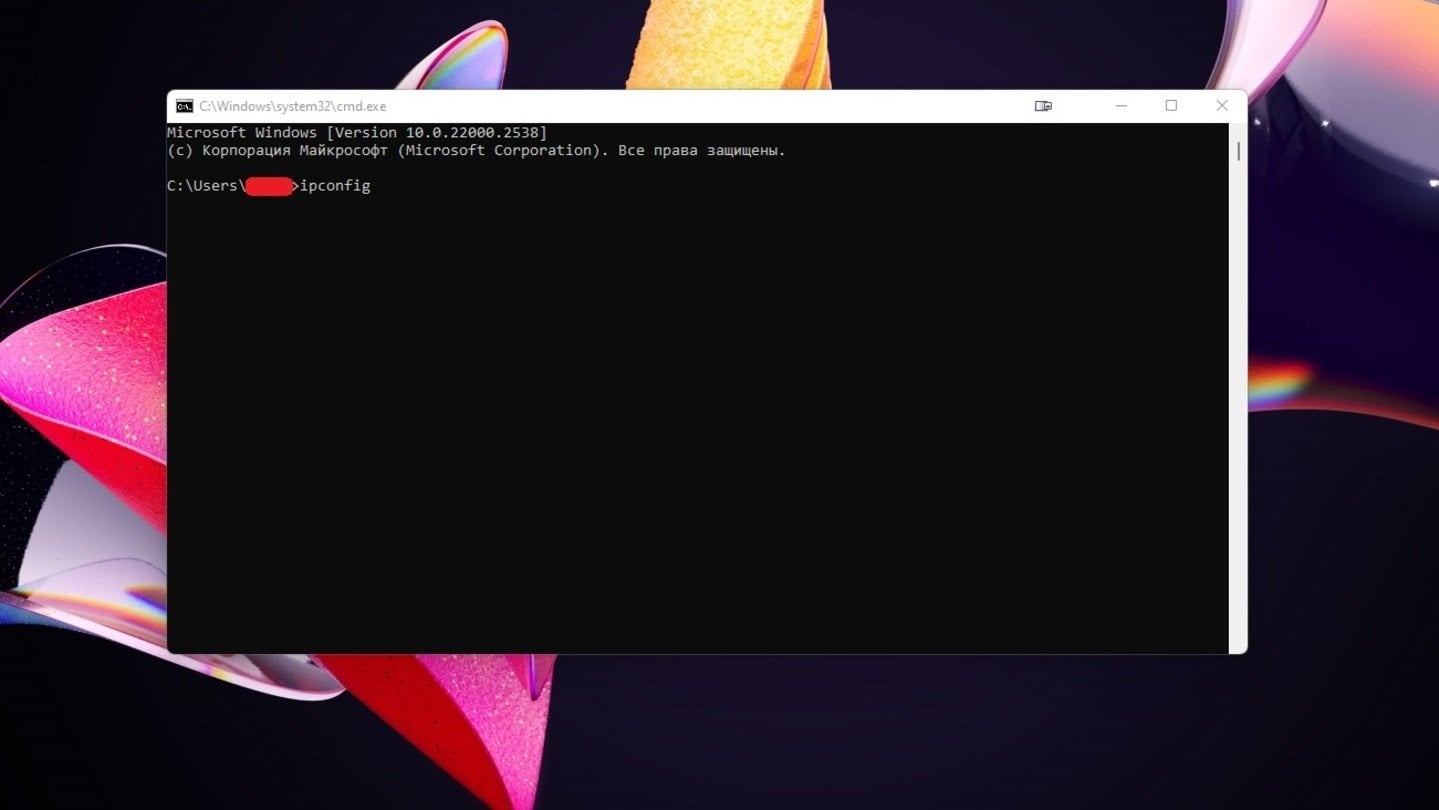 Источник: скриншот CQ.ru / Выяснение IP-адреса
Для пользователей операционных систем macOS и Linux алгоритм слегка отличается:
- Откройте на аппарате терминал;
- Введите команду ifconfig или ip a;
- В открывшихся данных найдите свой активный сетевой интерфейс и IP-адрес в формате 192.168.x.x.;
- На всякий случай запишите этот адрес или сохраните куда-нибудь, поскольку он понадобится при настройке роутера.
Для того чтобы ваш IP-адрес не менялся при перезагрузке компьютера, рекомендуется настроить статический IP. Делается это в параметрах сети или через DHCP-резервирование в роутере.
Войдите в панель управления роутера
Каждый маршрутизатор обладает своим веб-интерфейсом. Обычно он доступен по внутреннему IP-адресу, который обычно выглядит 192.168.0.1, 192.168.1.1 или 10.0.0.1. Чтобы получить доступ к нему требуется совершить следующие действия:
- Откройте свой браузер;
- В адресной строке введите IP-адрес роутера, который указывается на наклейке снизу устройства;
- Введите логин и пароль. Если пользователь не менял базовые параметры, то используйте стандартные admin/admin, admin/1234 или admin/пароль с наклейки. Если же защита была утеряна, то сбросьте настройки роутера кнопкой Reset, удерживая его на протяжении десяти секунд.
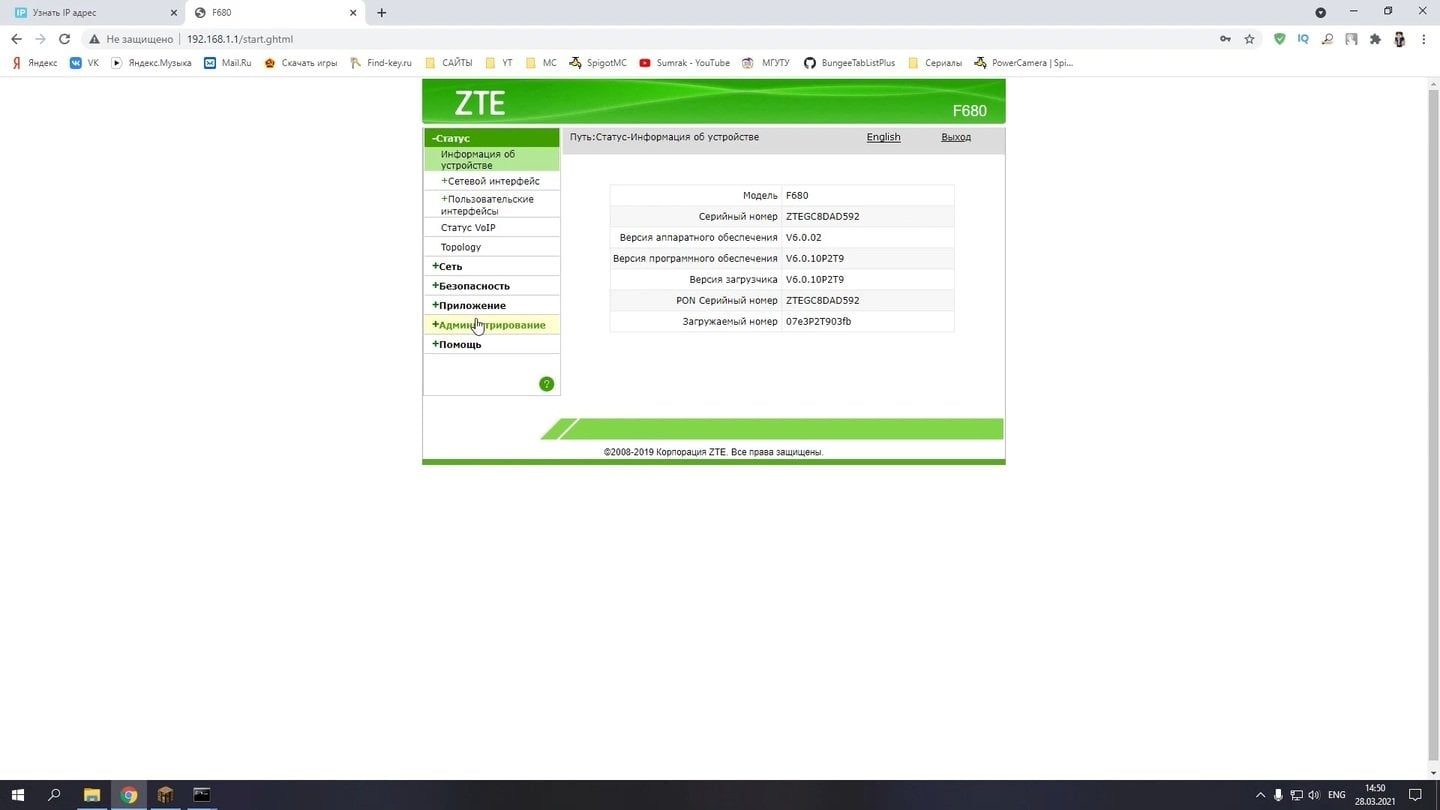 Источник: скриншот CQ.ru / Панель управления роутера
Настройте переадресацию порта 25565
Непосредственно сами названия разделов могут отличаться друг от друга в зависимости от модели роутера. Однако общий принцип работы практически всюду одинаковый. Среднестатистическая инструкция выглядит следующим образом:
- Найдите раздел Port Forwarding, NAT, «Виртуальные серверы» или «Переадресация портов». Обычно они располагаются в меню «Дополнительно» или «Безопасность»;
- Создайте новое правило, которое будет выглядеть примерно так:
- Название: Minecraft
- Протокол: TCP (иногда нужно выбрать TCP/UDP)
- Внешний порт: 25565
- Внутренний порт: 25565
- Внутренний IP-адрес: тот, что вы узнали на шаге 2 (192.168.x.x)
- Сохраните настройки и в случае необходимости перезагрузите роутер.
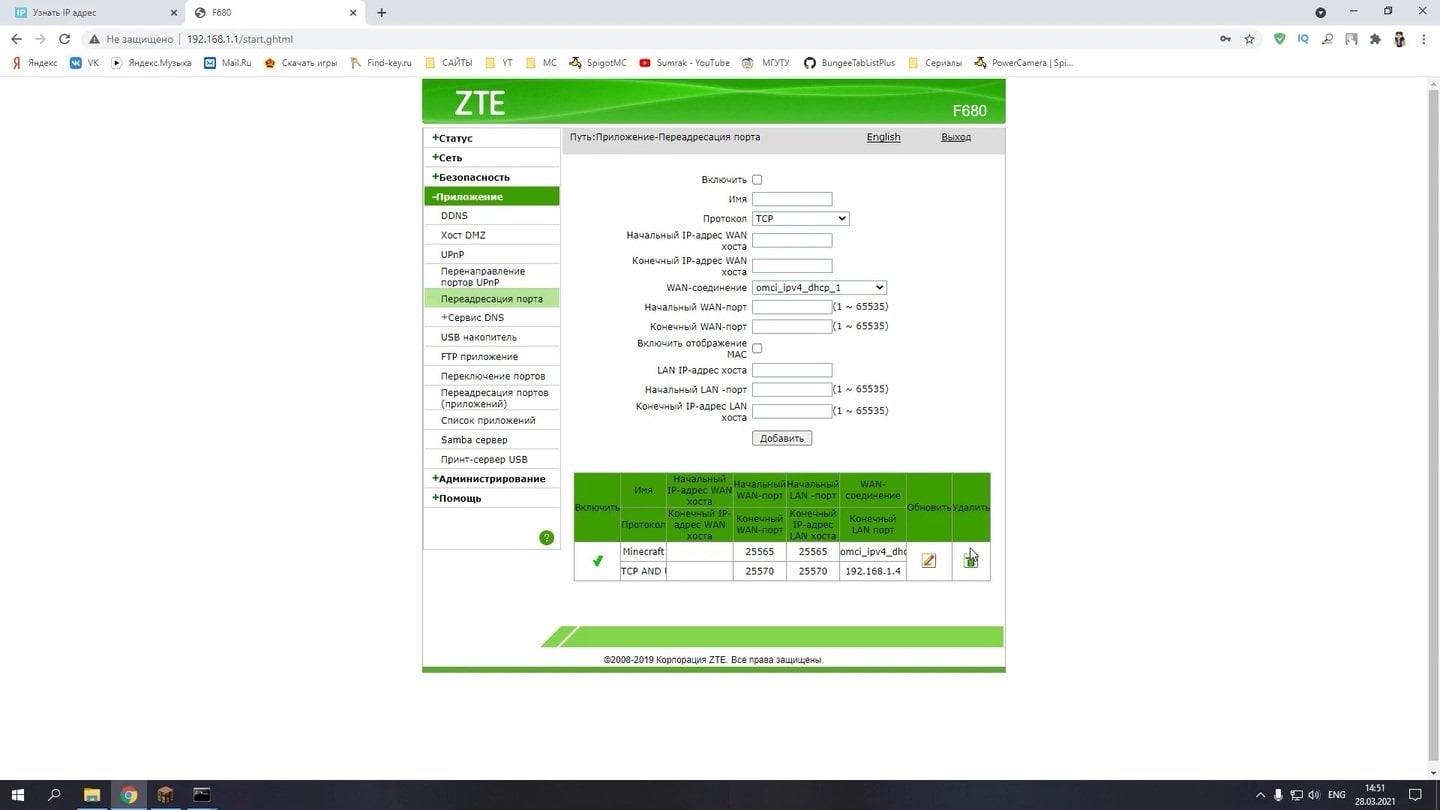 Источник: скриншот CQ.ru / Переадресация порта
Рассмотрим примеры того, как это будет выглядеть на нескольких популярных моделях роутеров:
TP-Link
- По очереди переходите по вкладкам в Advanced — NAT Forwarding — Port Forwarding;
- Нажмите Add New;
- Заполните поля так, как это указано в пункте выше;
- Включите правило и сохраните.
ASUS
- Запустите вкладку WAN, а затем Virtual Server или Port Forwarding;
- Добавьте новое правило;
- Не забудьте указать имя, IP, порт 25565, протокол TCP.
Keenetic
- В веб-интерфейсе этой модели перейдите в раздел «Интернет», а потом «Правила NAT»;
- Нажмите «Добавить правило»;
- Выберите тип «Переадресация портов»;
- Вбейте IP и порт 25565.
Если вы по какой-то причине не уверены в интерфейсе собственного роутера, то прибегните к помощи сторонних сервисов. Наиболее эффективным считается ресурс PortForward.com, где можно найти пошаговые гайды для сотен моделей маршрутизаторов.
Узнайте свой внешний IP-адрес
После того как порт удалось открыть, другие пользователи получат возможность подключаться к вашему серверу по внешнему IP-адресу. Для максимальной точности требуется знать этот самый адрес. Выяснить его можно по следующему алгоритму:
- Перейдите на сайт 2ip.ru или whatismyipaddress.com;
- Наберите в поисковике «мой IP». Можно с большой или маленькой буквы, тут это разницы не играет;
- Все необходимые данные появятся на странице.
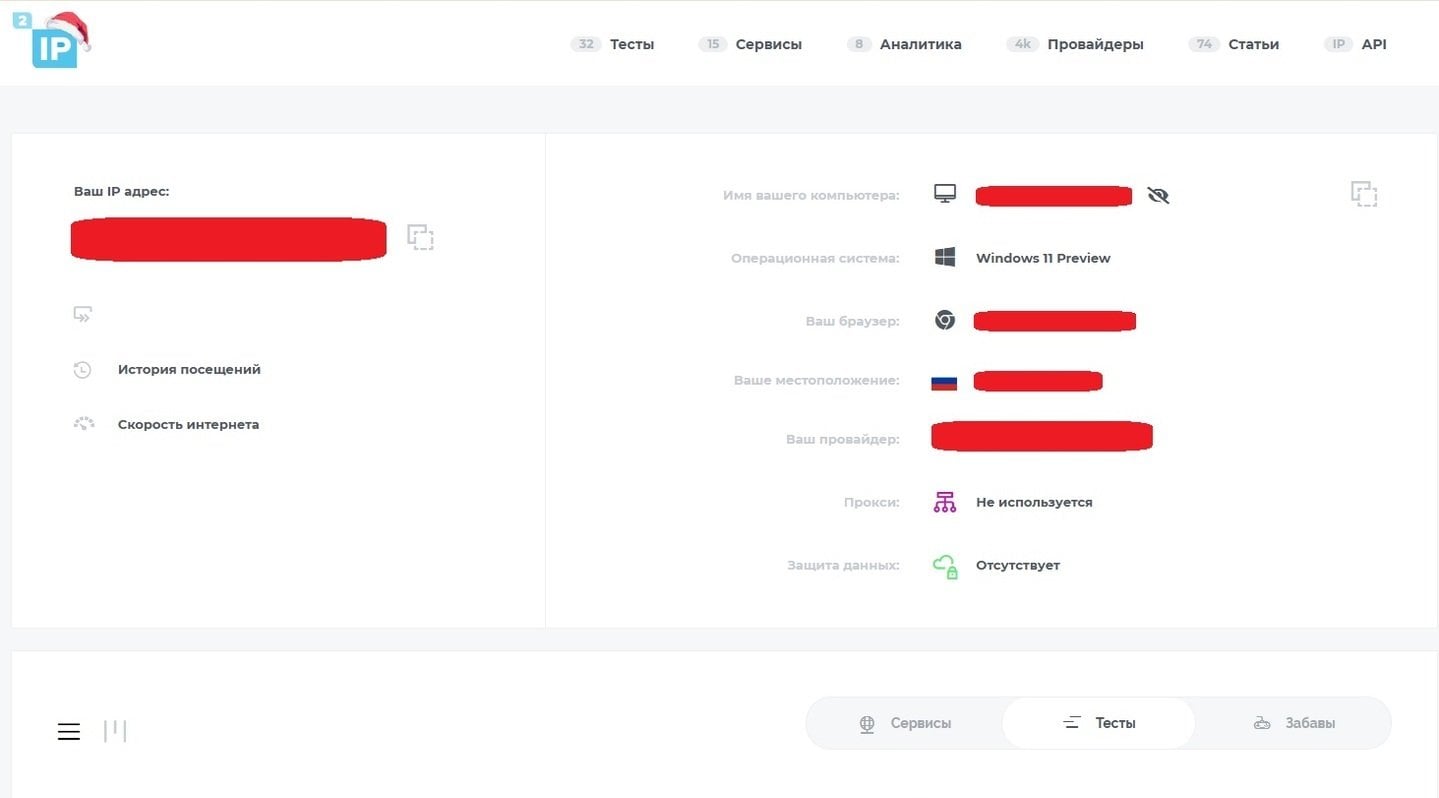 Источник: скриншот CQ.ru / Выяснение IP-адреса
Если на вашем устройстве подключен динамический IP, то при перезагрузке роутера или просто по истечению определенного времени, он изменится. В таком случае рекомендуется использовать сервис динамического DNS. Таковыми, например, считаются No-IP или DuckDNS. Все это позволит получить постоянное доменное имя.
Проверьте, открыт ли порт
После окончания настройки обязательно проверьте, действительно ли порт 25565 доступен из интернета. Для этого воспользуйтесь такими онлайн-сервисами, как canyouseeme.org и yougetsignal.com. Для этого воспроизведите следующий порядок шагов:
- Запустите свой сервер Minecraft;
- Откройте один из указанных выше сервисов;
- Введите порт 25565 и подтвердите нажатием кнопки Check.
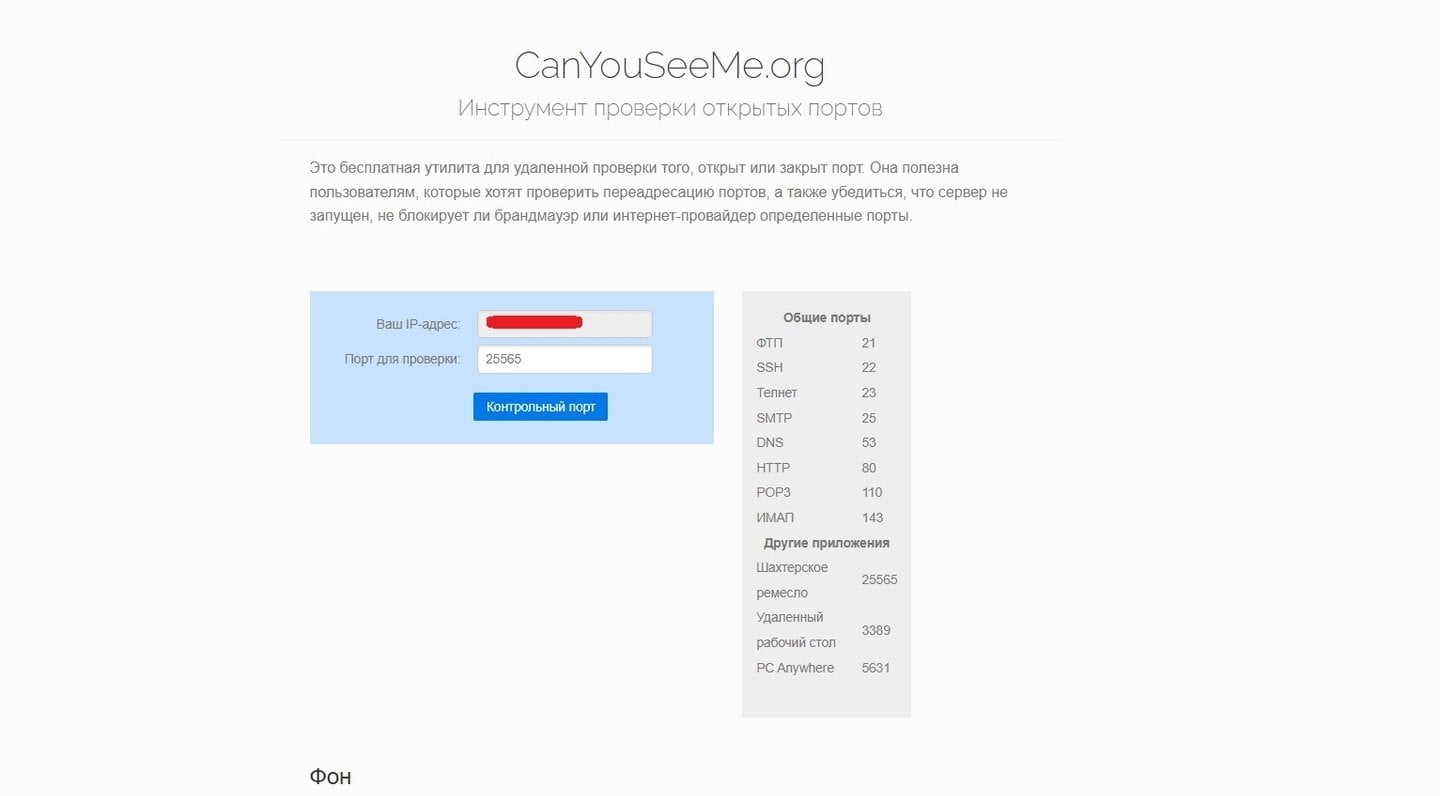 Источник: скриншот CQ.ru / Ресурс canyouseeme.org
В случае, когда сервис сообщает Success, то значит порт открыт. Если выскочило сообщение Error или Connection Refused, то вернитесь к настройкам роутера и удостоверьтесь в том, что правильно указан IP-адрес устройства, не блокирует ли подключение брандмауэр Windows или антивирус и не дублируется ли правило.
Настройка брандмауэра Windows
Иногда даже при правильной переадресации подключение может не работать из-за системного брандмауэра. В таком случае система безопасности компьютера нуждается в определенной корректировке. Чтобы разрешить входящие соединения, необходимо:
- В «Панели управления» открыть вкладку «Система и безопасность», а оттуда перейти в раздел «Брандмауэр Защитника Windows»;
- Кликните на пункт «Дополнительные параметры»;
- В левом меню выберите «Правила для входящих подключений», а справа нажмите на «Создать правило»;
- Выберите поочередно «Порт», «TCP» и «Определенные локальные порты: 25565».
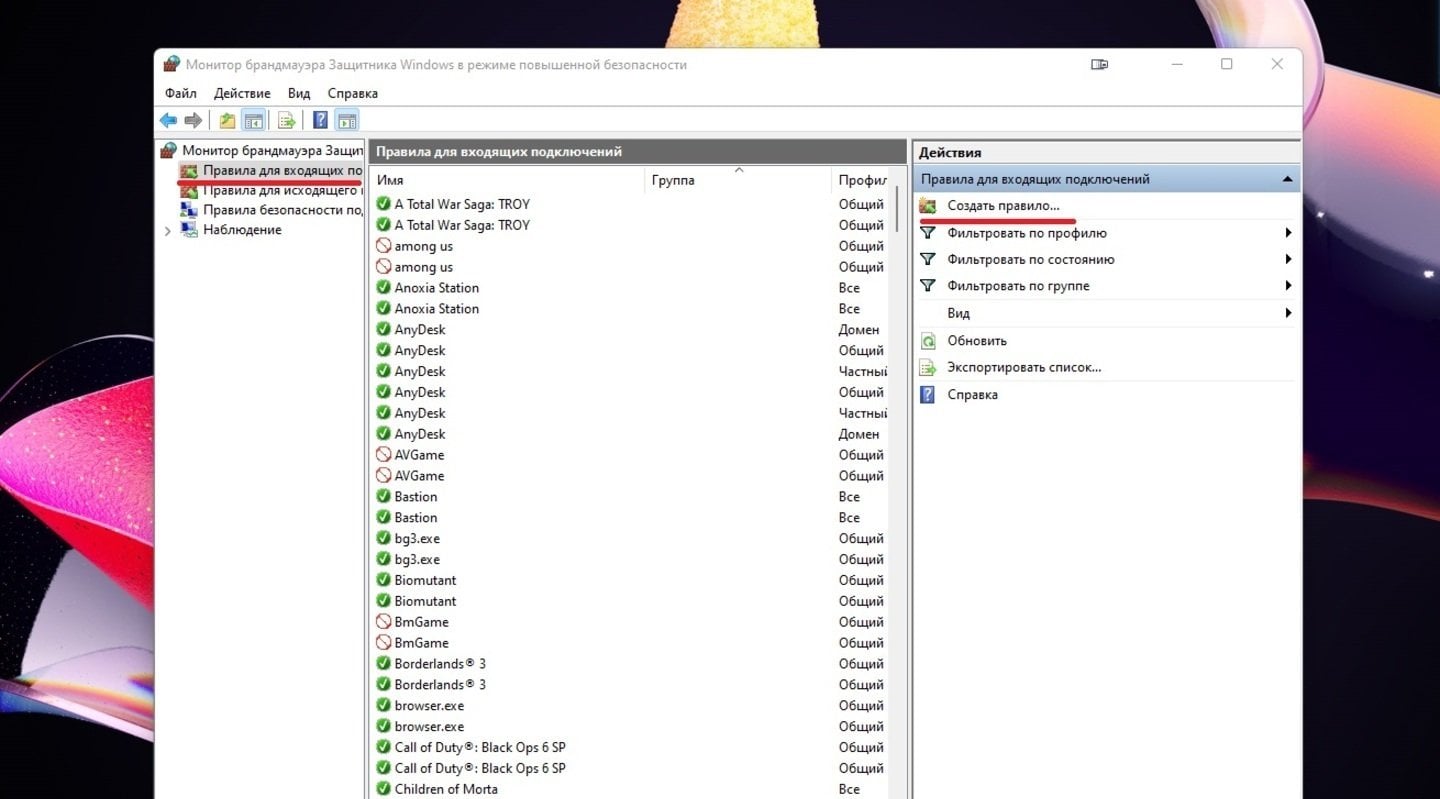 Источник: скриншот CQ.ru / Настройка брандмауэра
После всех манипуляций остается только разрешить подключение, дать новому правилу какое-нибудь название, например, Minecraft Server, и завершить настройку брандмауэра Windows.
Возможные проблемы
Одна из самых частых проблем, с которой пользователи сталкиваются при настройке, кроется в «сером» внешнем IP-адресе. Это означает, что провайдер использует CG-NAT, и обычная переадресация портов работать не будет. В таком случае можно заказать услугу выделенного IP или воспользоваться VPN с пробросом портов.
Также проблемы могут возникать из-за двойного NAT, если используется несколько роутеров. В этом случае порты требуется открывать на каждом устройстве или перевести один из роутеров в режим моста.
Что делать, если переадресация невозможна
Если по какой-то причине у вас не получается настроить переадресацию, то придется прибегнуть к альтернативным вариантам. К числу проверенных способов относятся:
- Сторонние программы по типу Hamachi, ZeroTier или ngrok. Эти сервисы создают виртуальную сеть между устройствами, минуя необходимость в открытии портов. Из них первый считается простым, но устаревшим софтом. Второй более современный и стабильный, ну а третий подходит для временного доступа по HTTPS-туннелю;
- Хостинг серверов. Сервисы вроде Aternos, Minehut или Shockbyte позволяют запустить сервер без настройки роутера. Минус такого способа кроется в ограничениях по ресурсам и надоедливой рекламе в бесплатных версиях.
 Источник: скриншот CQ.ru / Minecraft
Что из этого использовать, решать только вам.
Меры безопасности
При открытии портов в Майнкрафт не стоит забывать о цифровой безопасности. Все-таки процедура эта сложная и сопровождается различными рисками. Чтобы минимизировать угрозы помните о следующих моментах:
- Всегда используйте надежный пароль для роутера;
- Не стоит без лишней нужды открывать лишние порты;
- Всегда обновляйте Minecraft и Java до последних версий;
- Установите плагины защиты, если используете сервер на Paper или Spigot, например, AuthMe для двухфакторной аутентификации;
- На публичных серверах не online-mode=false, поскольку это дает возможность подключаться пиратским аккаунтам и читерам.
В идеале желательно ограничить доступ к серверу только нужными портами. И только после успешной настройки серверов, вы получите полный контроль над игровым процессом.
Заглавное фото: CQ.ru
Читайте также:






















0 комментариев