


 Диана «Diana_Volk» Волкова
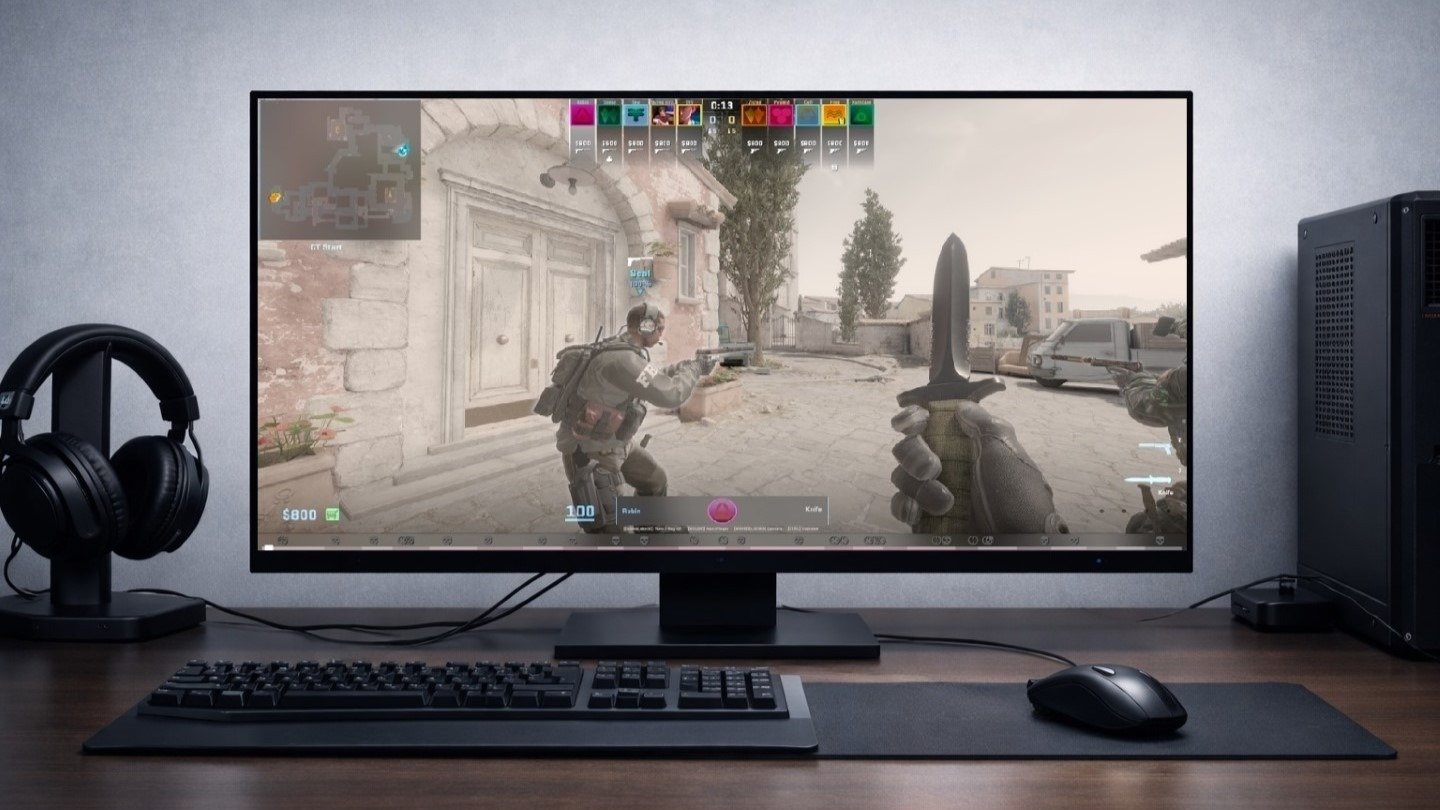
Функция демонстрации (демки или реплея) в Counter‑Strike 2 — это инструмент, позволяющий записывать и пересматривать матчи. Она полезна для анализа собственной игры, изучения тактики противников, создания обучающих материалов и просто для просмотра ярких моментов. Разберем подробно, как пользоваться этой функцией: как включить запись, где хранятся файлы и как их просматривать.
Что такое функция реплея в CS2
Функция реплея в CS2 позволяет записывать каждый сыгранный вами матч. Эти записи сохраняются на вашем компьютере и доступны через специальное меню в игре. Реплей позволяет игрокам и командам пережить игровой процесс с разных точек зрения: от первого лица, как будто вы снова находитесь на поле боя, или с «свободной камеры», которая дает возможность наблюдать за действиями со стороны, следить за перемещениями союзников и противников, а также изучать тактические схемы.
Записи матчей в Counter-Strike 2 нужны для:
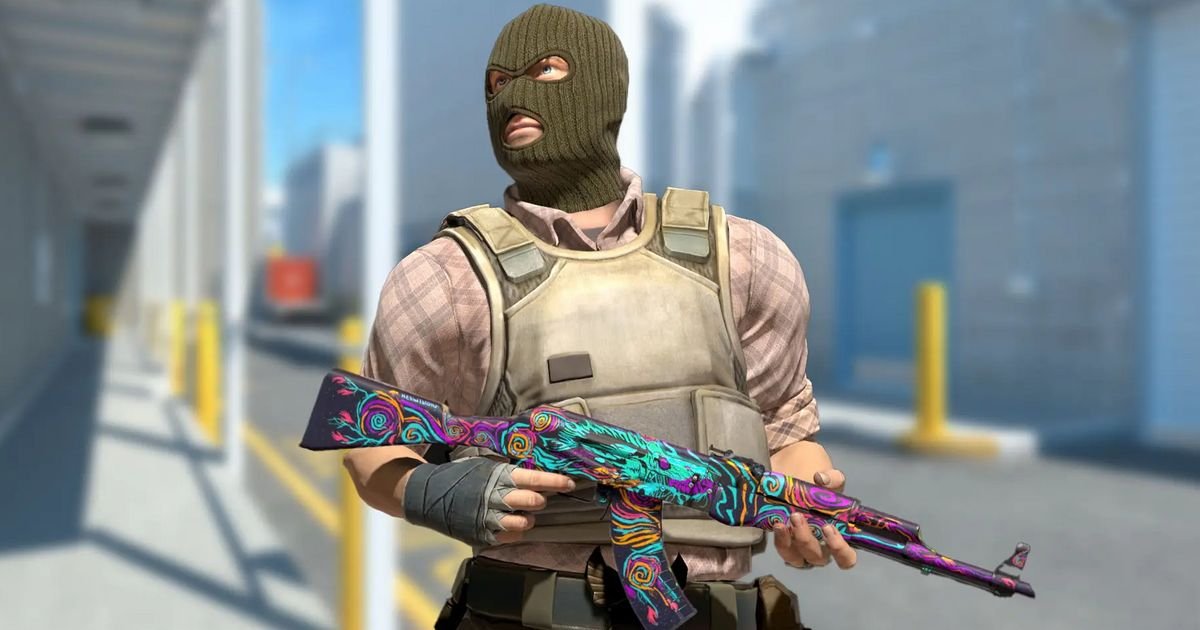
- Разбора ошибок. Во время матча не всегда получается заметить, где именно все пошло не так. Демка дает возможность остановиться, взглянуть со стороны и понять: что не так с позиционированием, аимом или тактикой.
- Улучшения стратегии. Профессиональные игроки регулярно используют демки для оттачивания стратегии. Можно отследить, как команда соперника использует гранаты, какие позиции занимает и как действует на разных картах. Это помогает продумывать контрплан и развивать мышление.
 Источник: скриншот CQ.ru
- Изучения противников. В соревновательной среде демки дают огромное преимущество. Они помогают предсказать поведение оппонента и использовать в свою пользу.
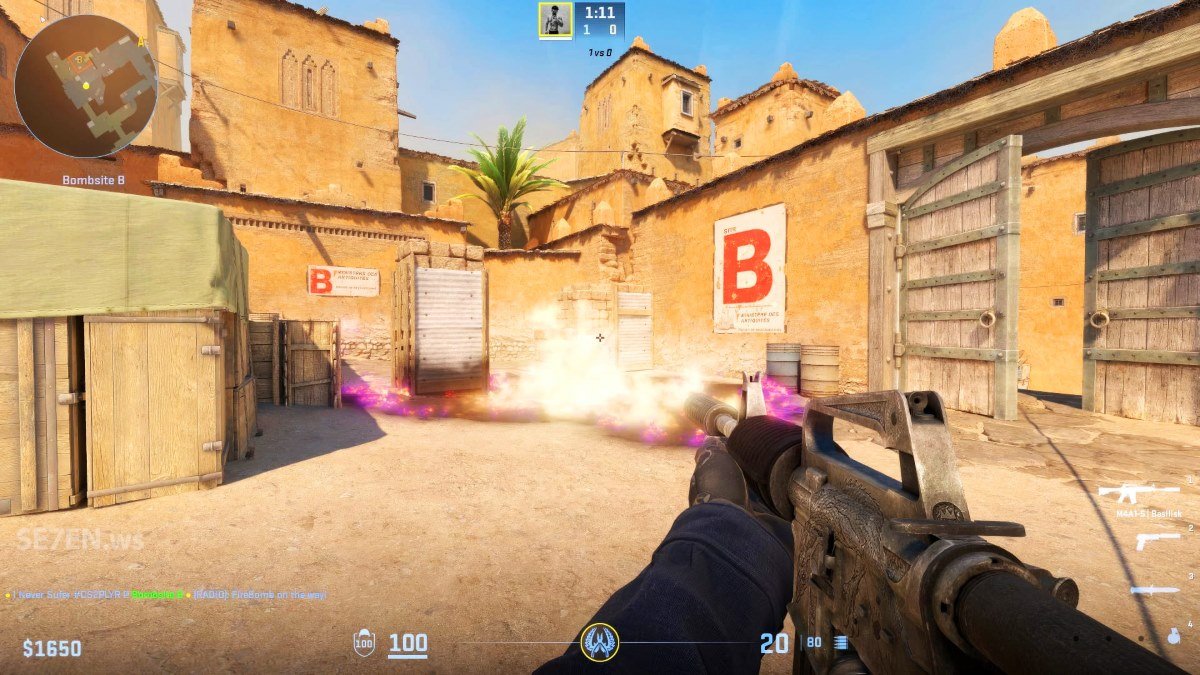
- Создания хайлайтов. Тем, кто делает контент или просто хочет собрать подборку лучших моментов, демки позволяют возвращаться к нужным эпизодам и переснимать их с разных ракурсов.
- Проверки на читы. И наконец, в демке видно, кто и как себя вел в матче. Это помогает увидеть использование читов и при необходимости отправить обоснованный репорт.
 Источник: скриншот CQ.ru
Как включить запись и сохранить запись матча в CS
Чтобы сохранить записи матчей в режимах «Обычный», «Тренировка», на картах из мастерской или серверах сообщества нужно использовать отдельную функцию. В отличие от соревновательных режимов, здесь демонстрации не сохраняются автоматически — записывать их необходимо вручную прямо во время игры.
Включить и завершить запись матча в любом игровом режиме можно с помощью консольных команд. Для этого во время игры откройте консоль — по умолчанию это клавиша тильда (~), но может быть и другая, если вы ее переназначили. Если консоль не открывается, убедитесь, что она активирована в настройках игры.
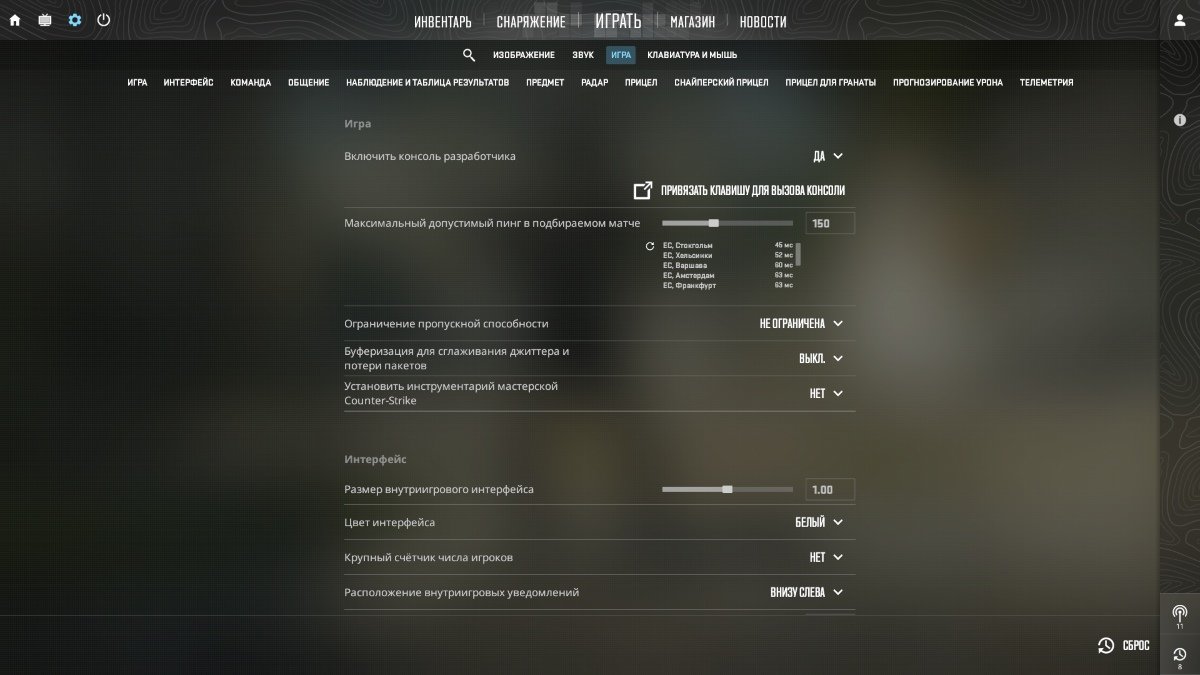 Источник: CQ.ru / Включение консоли в настройках игры
Чтобы начать запись, введите в консоли команду «record название», где вместо «название» укажите имя файла на латинице (используйте только цифры и английские буквы), затем нажмите Enter. После этого начнется запись вашей демонстрации — консоль можно закрыть.
Для завершения записи используйте команду «stop». После ее ввода процесс записи остановится, а файл демки сохранится в директории игры Counter‑Strike 2.
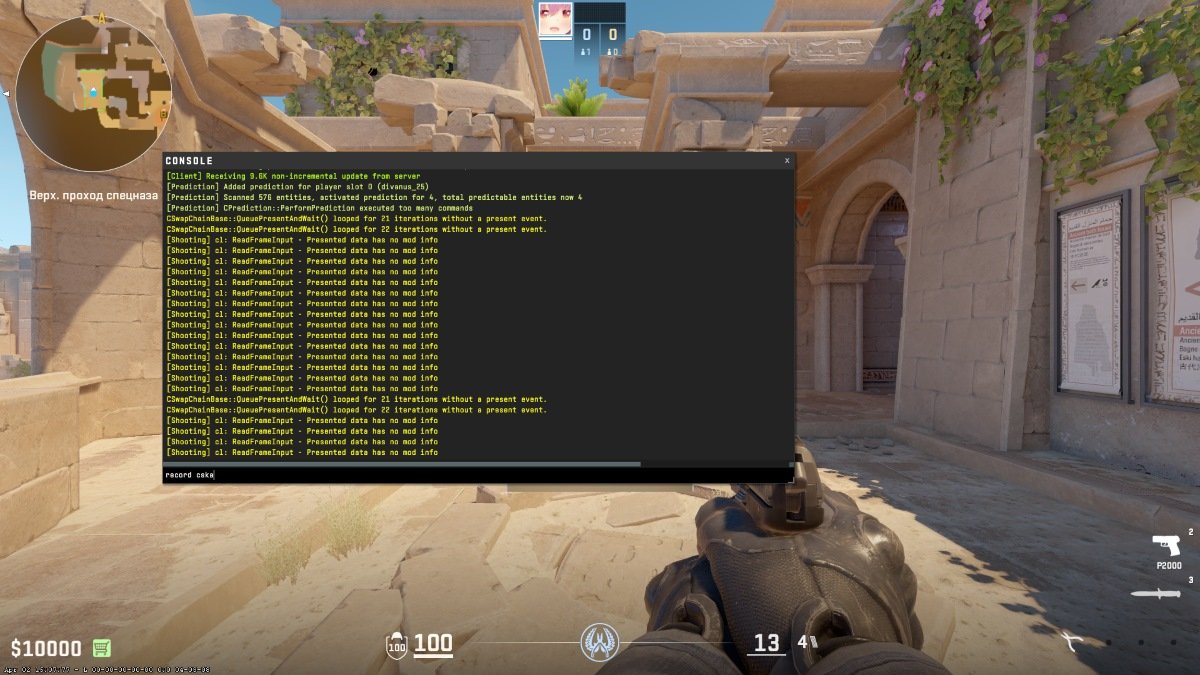
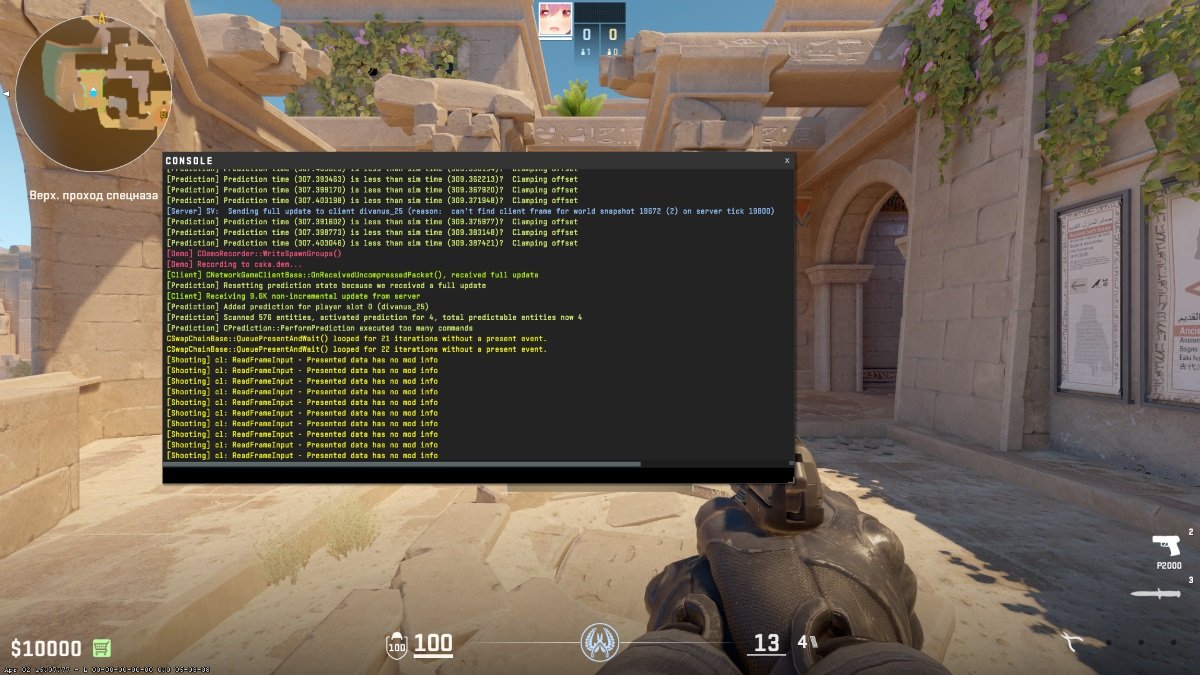
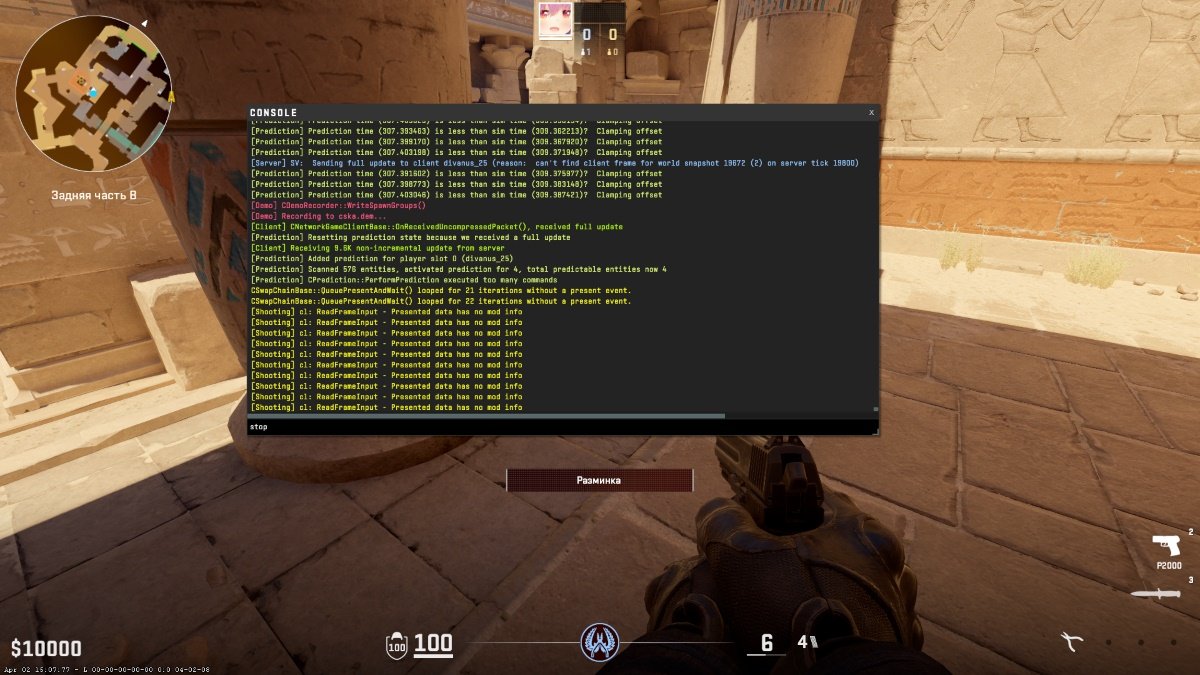
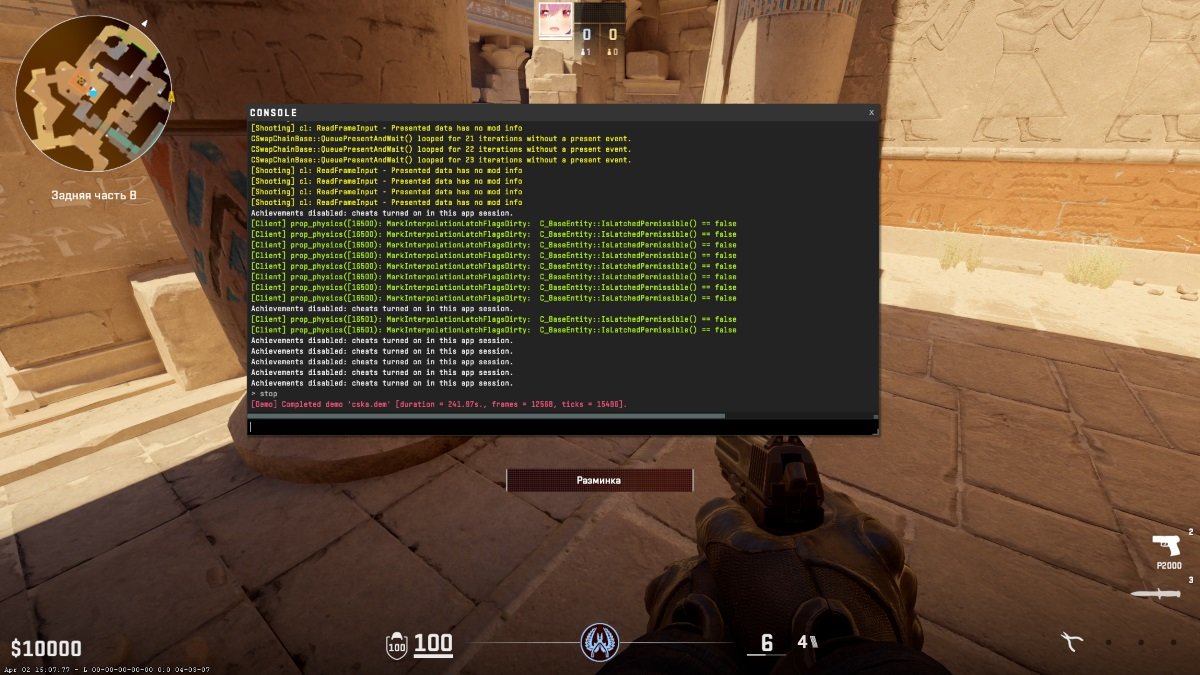
Важные нюансы при записи матча с помощью консоли:
- В момент запуска записи возможны кратковременные лаги — компьютер может «зависнуть» на несколько секунд.
- Имя файла для записи допускается указывать исключительно латинскими буквами или цифрами.
- Убедитесь, что на жестком диске достаточно свободного места: при его нехватке демка может не сохраниться.
Записи матчей в режимах «Соревновательный» и «Премьер-режим» автоматически сохраняются на игровых серверах, и их можно скачать на компьютер для последующего просмотра. Для этого запустите Counter‑Strike 2, затем в левом верхнем углу главного меню нажмите на иконку «Телевизора» и в открывшемся меню выберите один из последних 10 матчей. В нижнем правом углу экрана нажмите кнопку «Скачать».
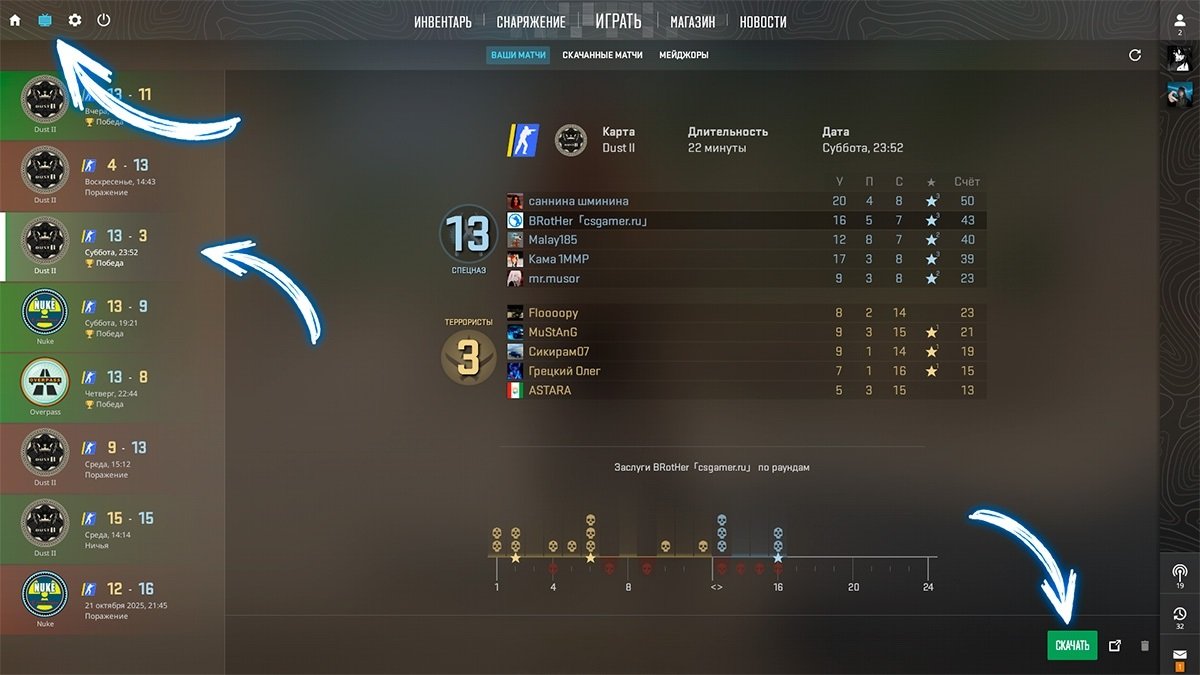 Источник: скриншот CQ.ru / Как сохранить запись матча
Место хранения записей матчей
Сохраненные вами демонстрации Counter‑Strike 2 хранятся в папке с файлами игры на компьютере. Если вы установили игру в директорию по умолчанию, путь к основной папке будет таким: Steam\steamapps\common\Counter‑Strike Global Offensive\game\csgo.
Расположение конкретных файлов зависит от типа записи:
- Демки, которые вы записали вручную через консольные команды, сохраняются непосредственно в папке Counter‑Strike Global Offensive\game\csgo.
- Записи матчей из соревновательных режимов размещаются в подпапке replays, полный путь к которой выглядит так: Counter‑Strike Global Offensive\game\csgo\replays.
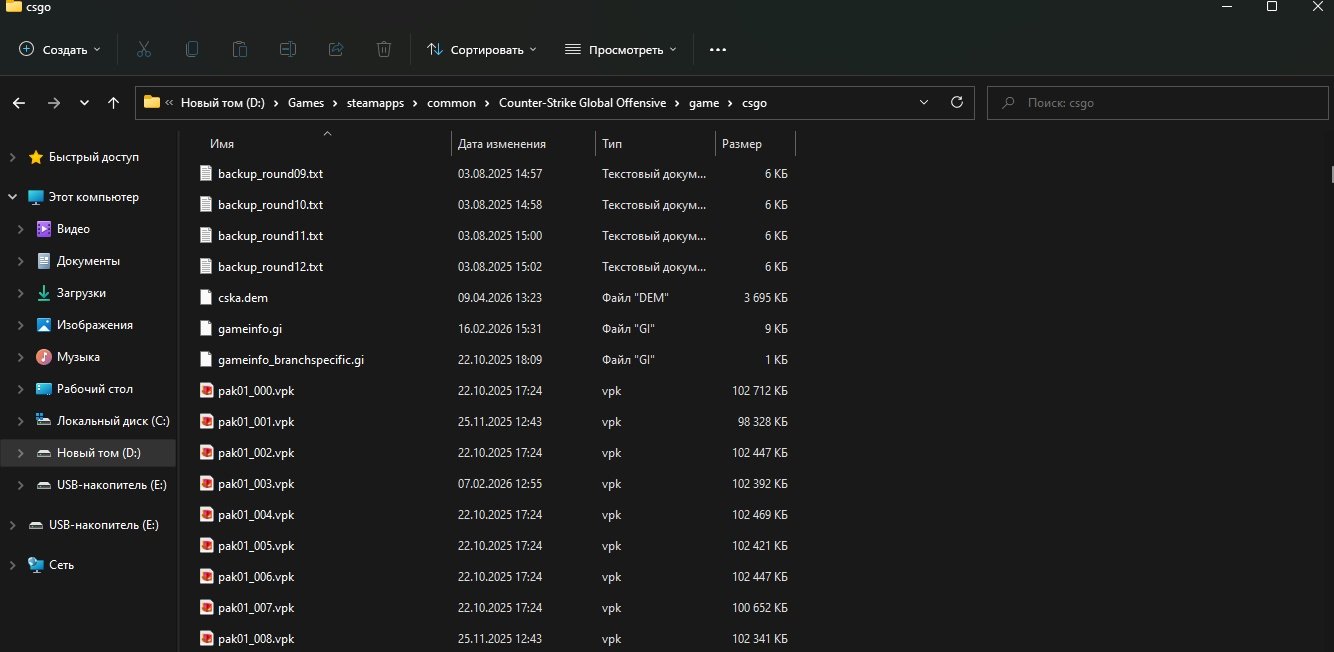 Источник: CQ.ru / Путь к записанным вами записям матчей
Все файлы демонстраций имеют стандартное расширение «.dem». К примеру, файл с именем cska.dem представляет собой запись матча в Counter‑Strike 2.
Как посмотреть запись матча в КС2
Через меню игры
После того как вы успешно загрузили демку, можно приступать к ее просмотру. Для этого нажмите на иконку «Телевизор», затем на открывшейся странице перейдите во вкладку «Скачивание завершено» — она находится в верхней части экрана.
В списке найдите и выберите запись матча, которую хотите посмотреть. Чтобы запустить просмотр, нажмите кнопку «Смотреть».
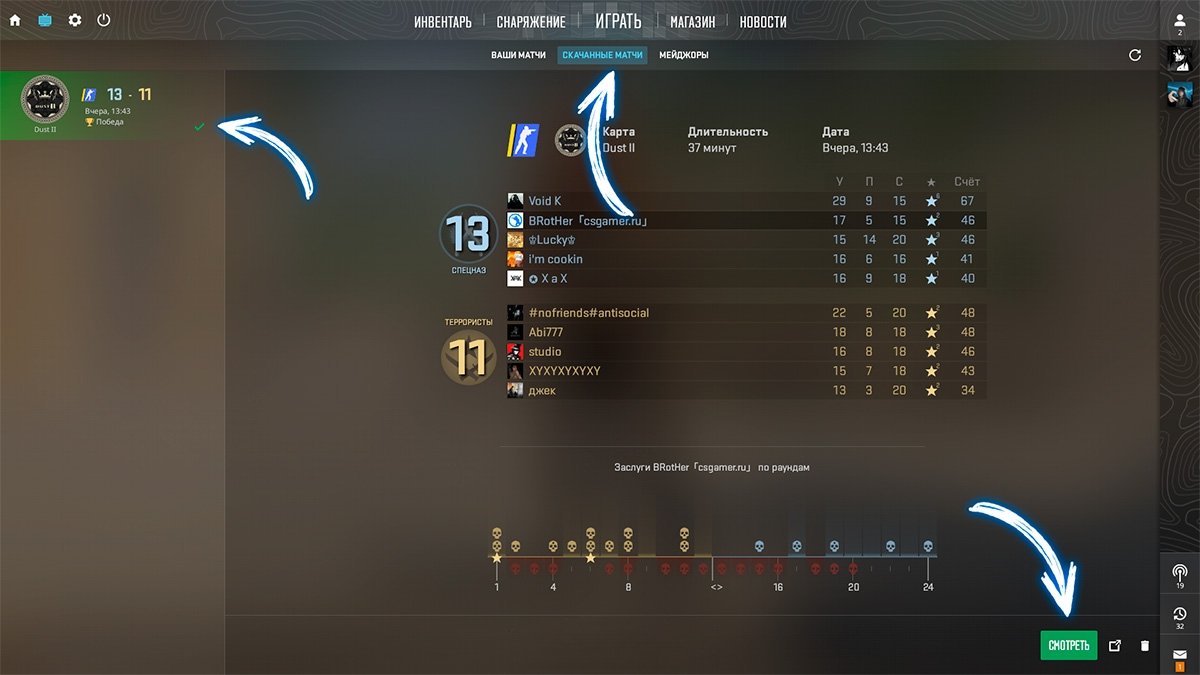 Источник: скриншот CQ.ru / Просмотр реплеев в КС2
С помощью консоли
Этот способ подходит для просмотра любых демок — в том числе скачанных файлов или полученных от других игроков. Перед запуском воспроизведения убедитесь, что файл демки находится в корневой папке игры Counter‑Strike 2.
Далее запустите игру, откройте консоль и ведите команду «playdemo название», подставив вместо «название» имя нужного файла без расширения «.dem». Например, playdemo cska. После этого нажмите Enter — начнется загрузка и воспроизведение выбранной демки.
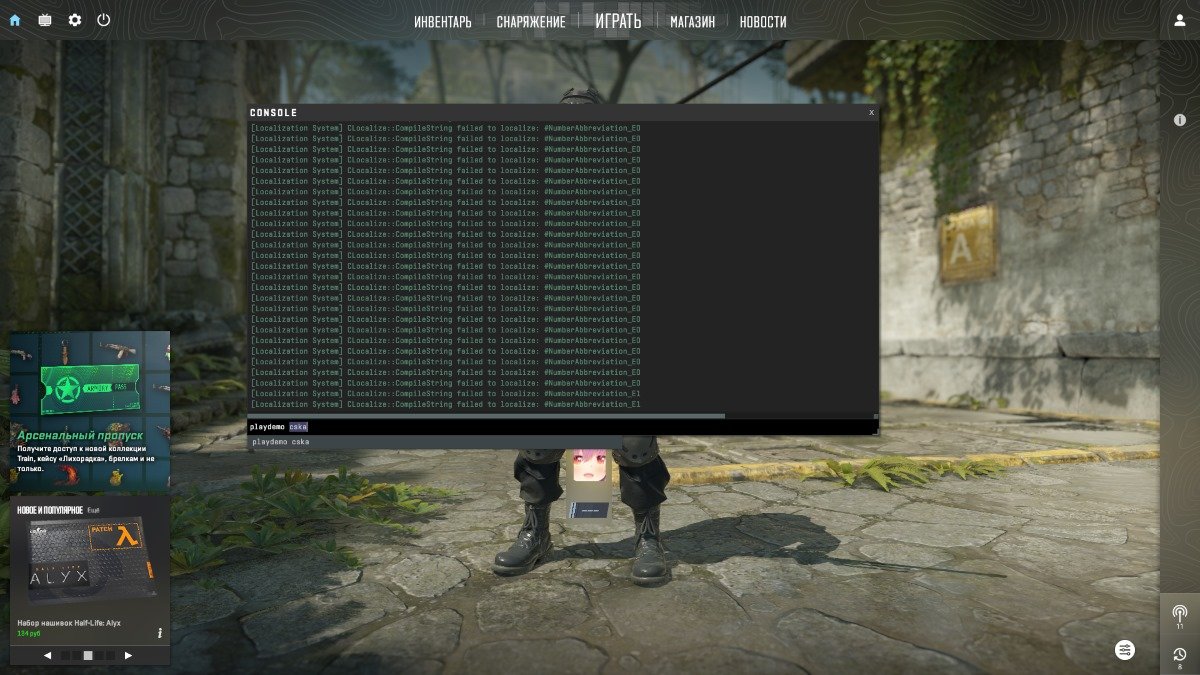
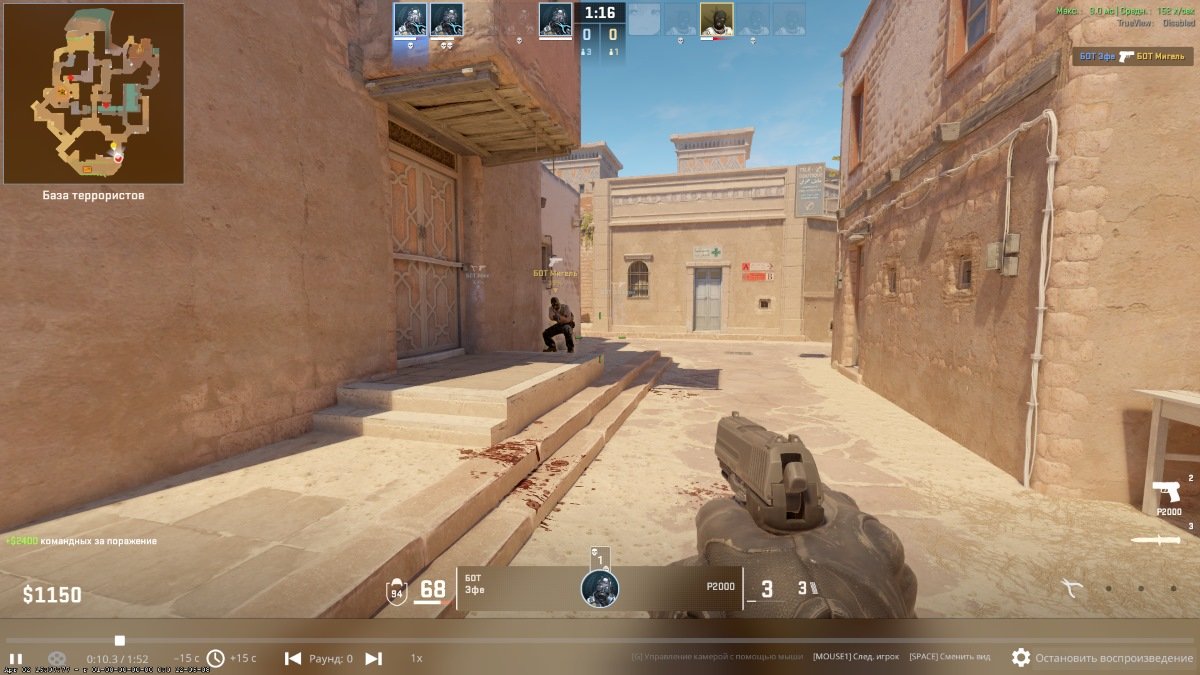
Управление записями матчей в CS2
Во время воспроизведения демки в нижней части экрана появляется интерфейс управления. Если панель не отобразилась, откройте консоль и введите команду «demoui» — это вызовет интерфейс управления воспроизведением. Чтобы скрыть панель, выполните эту же команду повторно.
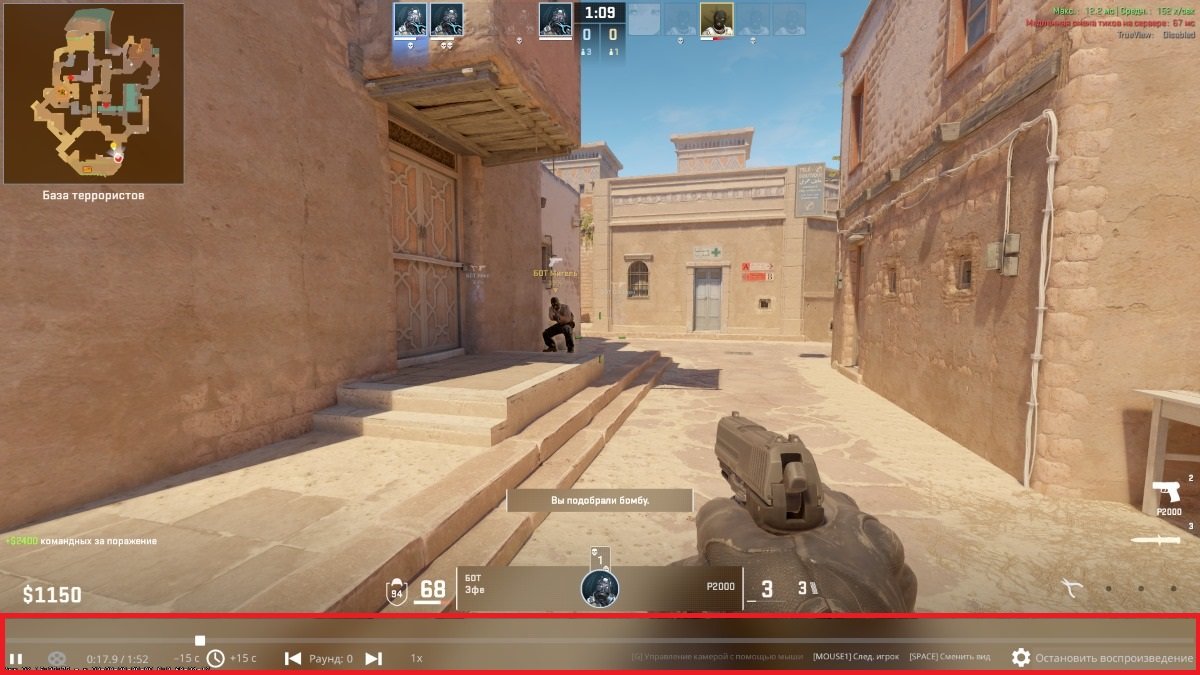 Источник: CQ.ru / Интерфейс управления расположен внизу
Переключение между игроками и режимы камеры
Для смены точки обзора используйте левую и правую кнопки мыши. При выборе конкретного игрока вы будете наблюдать матч исключительно с его перспективы.
Чтобы переключиться между видом от первого и третьего лица, нажмите клавишу «Пробел». В режиме от третьего лица можно вращать камеру вокруг персонажа: для этого удерживайте и перемещайте мышь. Если нужно зафиксировать положение камеры, нажмите клавишу «G».
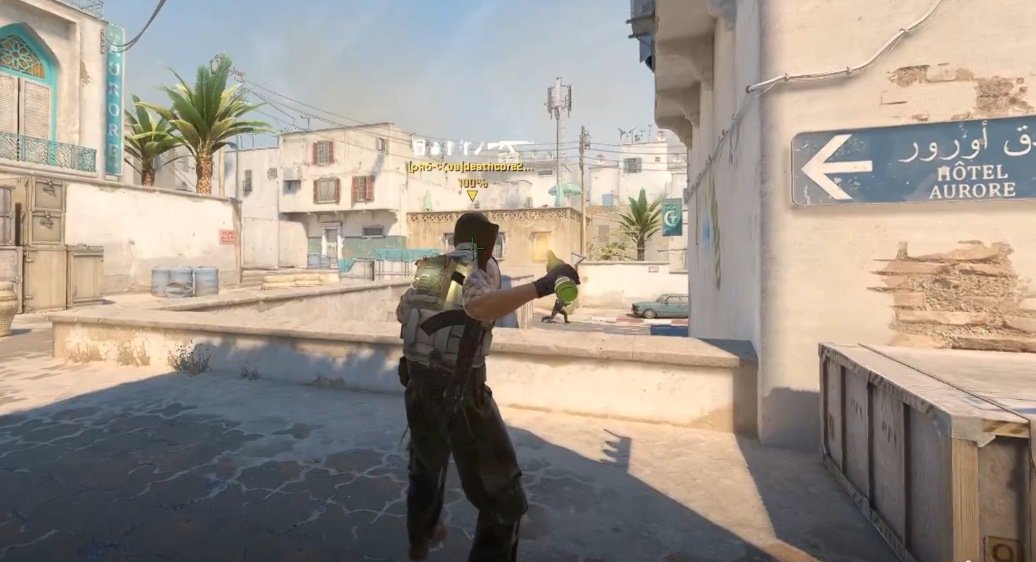 Источник: скриншот CQ.ru / Вид от третьего лица
Управление временем воспроизведения матча
В режиме просмотра вам доступны такие функции, как перемотка вперед и назад, ускорение и замедление воспроизведения (в несколько раз). Необходимые кнопки управления расположены на интерфейсной панели — их назначение можно уточнить на скриншоте ниже.
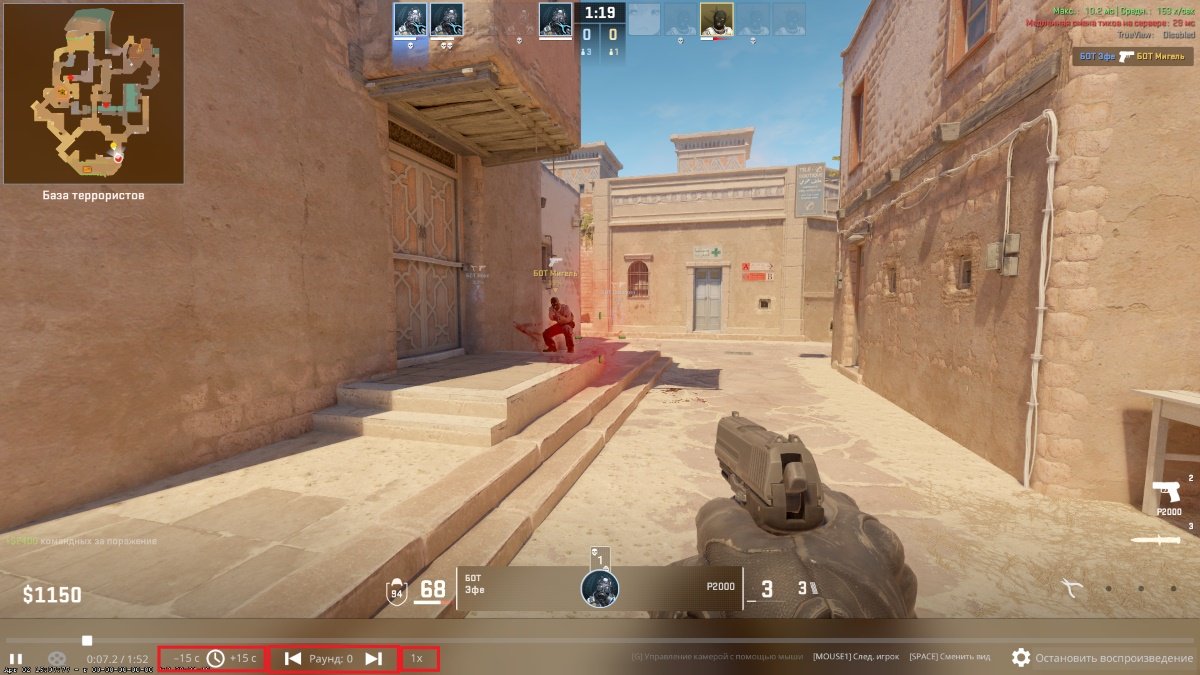 Источник: CQ.ru / Управление временем воспроизведения матча
Отображение силуэтов сквозь стены (Wallhack / WH)
По умолчанию в режиме просмотра активирована функция Wallhack. Управлять этой опцией можно через консоль:
- spec_show_xray 1 — включает отображение силуэтов сквозь стены (режим по умолчанию);
- spec_show_xray 0 — полностью отключает данную функцию.
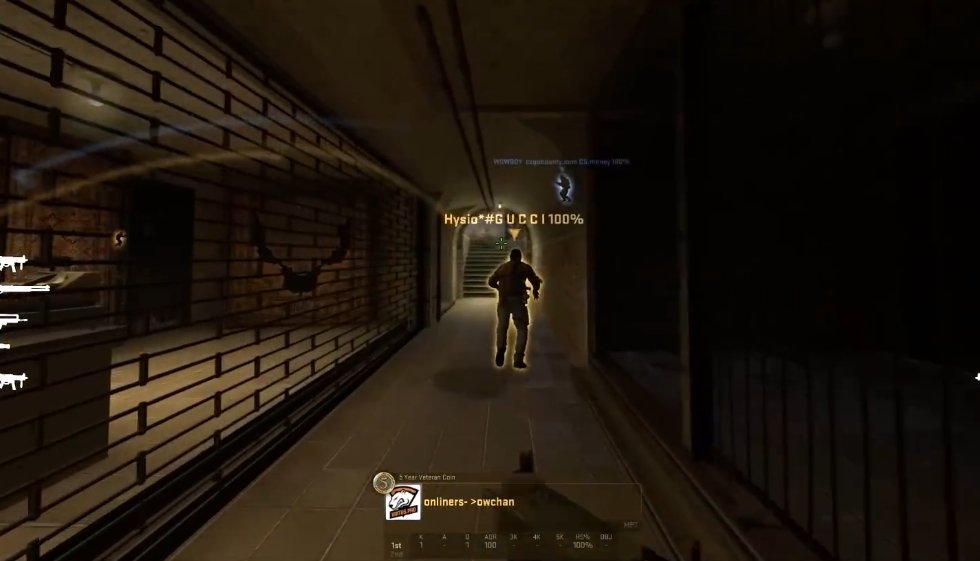 Источник: скриншот CQ.ru / Использование Wallhack в демке
Настройка интерфейса через консоль
Для изменения отображения элементов интерфейса (HUD) используйте следующие команды:
- cl_draw_only_deathnotices 1 — активирует минималистичный режим: отключает HUD, но сохраняет на экране прицел и уведомления о убийствах (киллфид). Чтобы вернуть стандартный HUD, введите cl_draw_only_deathnotices 0.
- cl_drawhud 0 — полностью убирает интерфейс, включая прицел и киллфид. Для восстановления отображения HUD используйте команду cl_drawhud 1.
Эти настройки позволяют адаптировать интерфейс под свои нужды — например, сосредоточиться на тактике без отвлекающих элементов или детально изучить перемещения противников с помощью X‑ray‑режима.
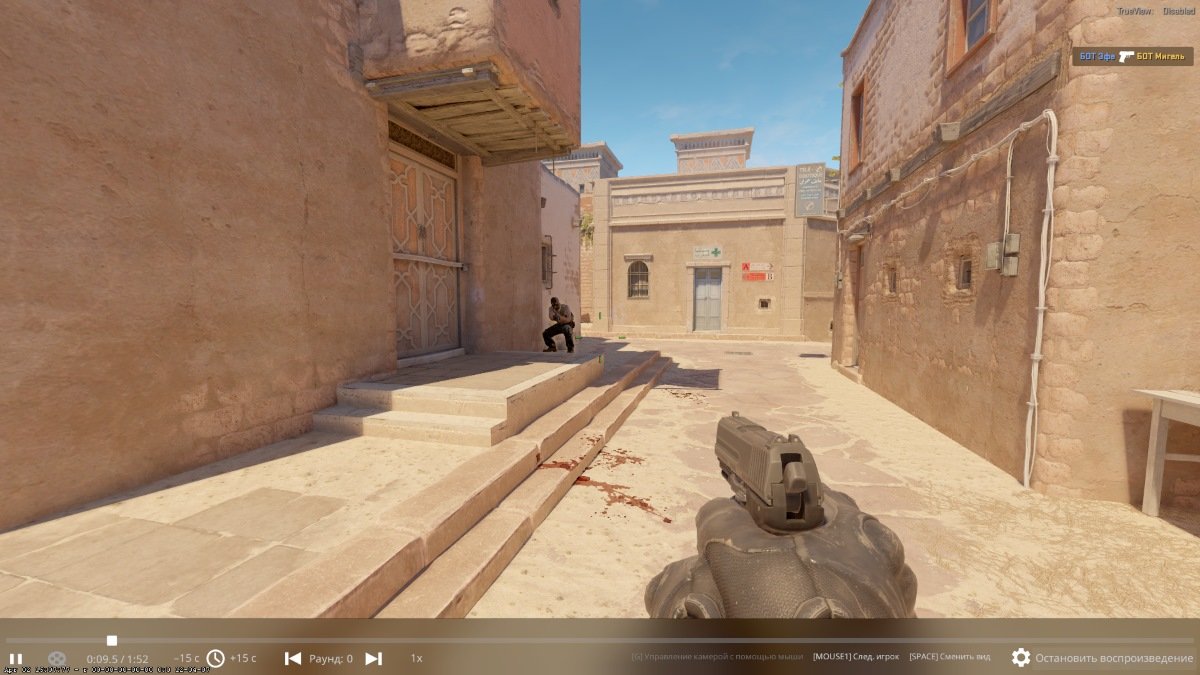 Источник: CQ.ru / Настройка интерфейса через консоль
Где скачать реплеи CS2?
Чтобы изучить матчи профессиональных команд в CS2, можно воспользоваться специальными ресурсами для скачивания реплеев. Один из самых крупных и популярных сайтов — HLTV.org. Этот ресурс выступает в роли агрегатора: на нем собраны записи матчей профессиональной сцены за многие годы.
Чтобы получить нужную демку, зайдите на сайт HLTV.org и перейдите на страницу интересующей вас команды. Найдите матч с участием этой команды, который хотите изучить и нажмите на кнопку «GOTV demo» — иногда она может отображаться как «Demo sponsored by Bitskins». Скачайте архив с записью матча.
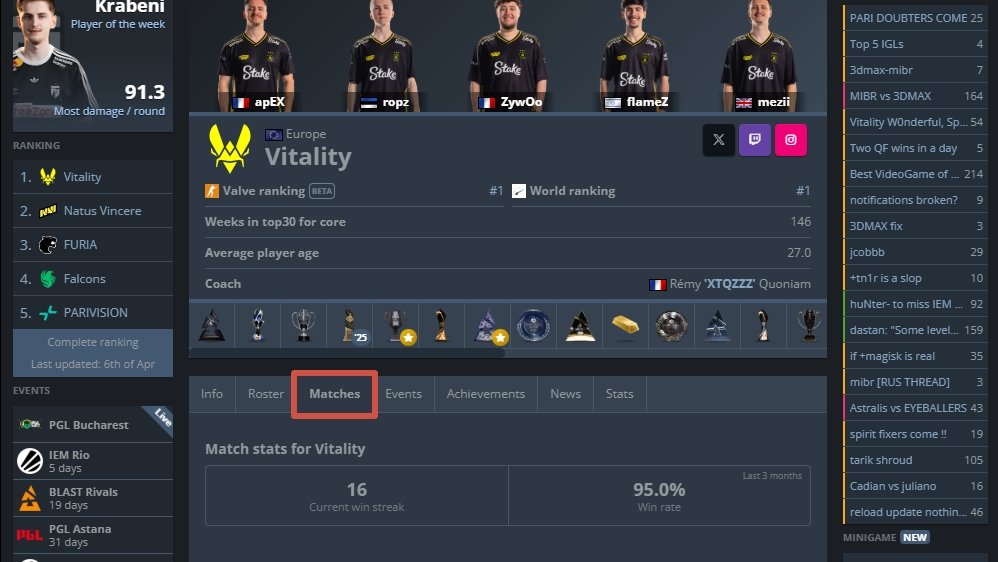
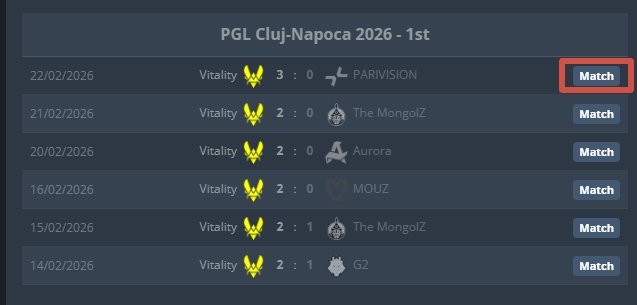
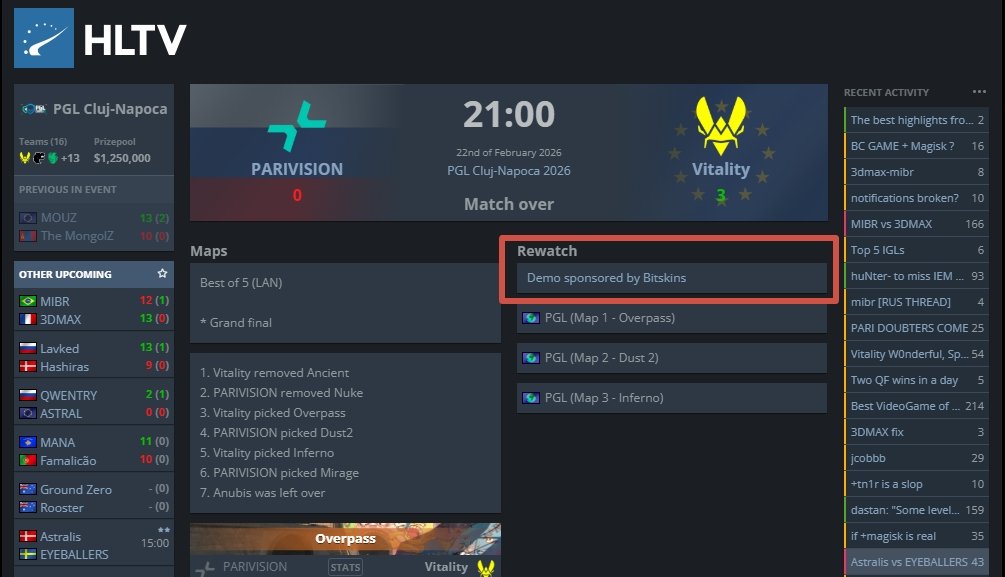
Обратите внимание: файл реплея загружается в архиве с расширением «.rar». Однако игра поддерживает только файлы с расширением «.dem». Поэтому перед просмотром необходимо извлечь файл демки из архива с помощью любой программы‑архиватора и переместить полученный файл с расширением .dem в папку с игрой Counter‑Strike 2.
После того как файл окажется в нужной директории, можно запускать игру. Для воспроизведения записи откройте консоль и используйте команду playdemo имя_файла (вместо «имя_файла» укажите название вашей демки без расширения .dem), затем нажмите Enter. После этого начнется загрузка и просмотр выбранной записи матча.
Как демки могут прокачать игру в CS2
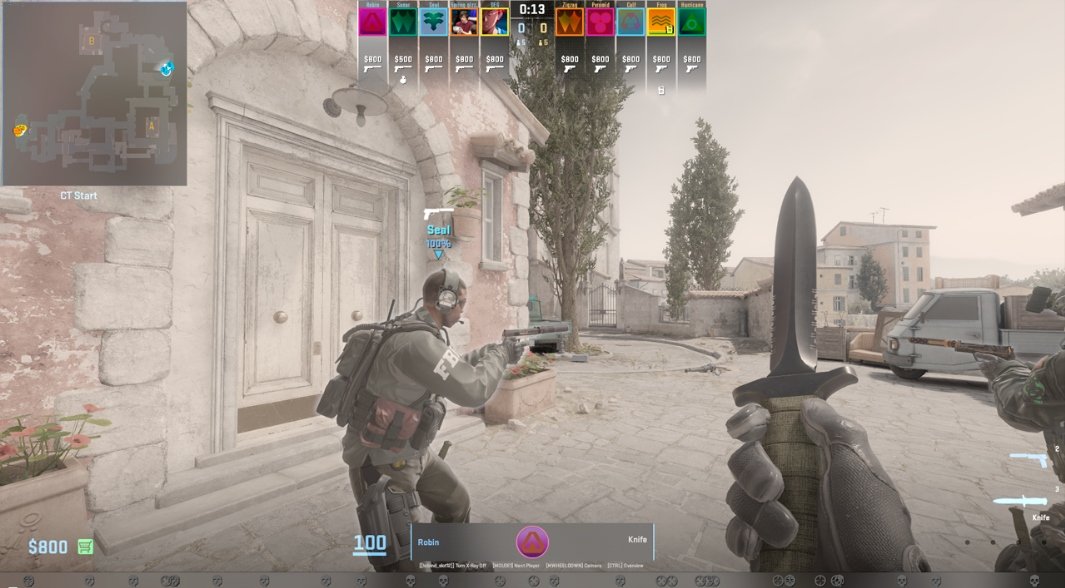 Источник: скриншот CQ.ru
Если серьезно подходить к прогрессу в CS2, без просмотра демок не обойтись. Это один из лучших способов не просто пересматривать свои матчи, а учиться на них. Необходимо уметь пользоваться встроенным демо-плеером, управлять воспроизведением и использовать нужные команды.
Демки также помогают лучше понимать, что происходит на карте, видеть свои ошибки и замечать тонкости, которые во время игры могли остаться незамеченными. А если попробовать смотреть не только свои повторы, но и чужие, можно открыть для себя еще больше вариантов для роста.
Когда вы разберетесь, как с этим работать, просмотр демок станет таким же привычным элементом тренировки, как и стрельба. Важно, что вы действительно начнете видеть игру под другим ракурсом.
Функция реплея в CS2 дает возможность детально разобрать каждый матч, выявить сильные и слабые стороны, перенять опыт у соперников и тиммейтов. Записывать и просматривать демки несложно — достаточно освоить несколько команд и разобраться в интерфейсе. Регулярный анализ записей поможет быстрее прогрессировать и добиваться побед в будущих матчах.
Заглавное фото: CQ.ru
Читайте также:
- Все скины на оружие из новой коллекции «Мертвая рука» в CS2
- Все перчатки из новой коллекции «Dead Hand» в CS2
- Пасхалки и отсылки на популярных картах в Counter-Strike 2
- История оружия CS2: от прототипов до игровых моделей
- Как не сгореть от тильта в CS2: дыхательные техники и советы для борьбы с эмоциональным расстройством











0 комментариев