


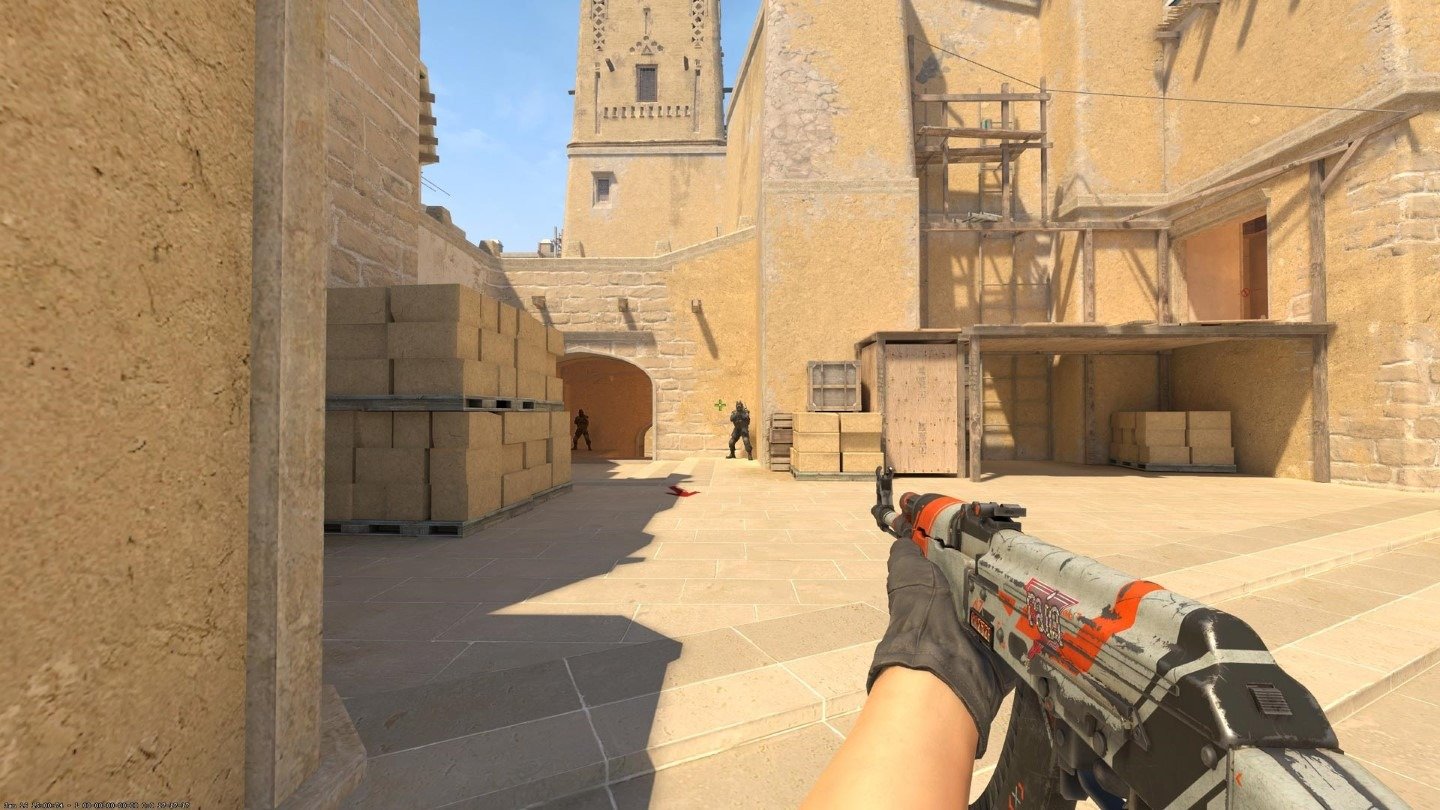
 Диана «Diana_Volk» Волкова
В игре Counter-Strike 2, где каждая секунда и каждый пиксель имеют значение, даже такая незначительная деталь, как тряска рук, может стать серьезным препятствием на пути к победе. Неуверенное, дергающееся отображение оружия в руках персонажа не только отвлекает, но и может искажать восприятие прицела, мешая точному выстрелу.
В этой статье я расскажу, что такое тряска рук в CS2, каковы ее причины и, самое главное, как от нее избавиться, настроив отображение рук для максимального комфорта и эффективности.
Что такое тряска рук КС 2 и причины ее возникновения
В CS2 под тряской рук подразумевают сразу несколько визуальных эффектов. Это и покачивание рук при движении, и визуальная отдача оружия во время стрельбы, и смещение модели оружия на экране, и движение прицела — последнее возникает, если активирована опция следования за отдачей. Из‑за всех этих эффектов картинка кажется дерганой, хотя проблема складывается из нескольких отдельных источников.
Причина появления такой тряски — обновленный движок Source 2. Благодаря ему разработчики сделали анимации более реалистичными и живыми. В результате игра выглядит современнее, но при этом сильнее чувствуется вес оружия и заметнее движения рук, а это нравится далеко не всем игрокам.
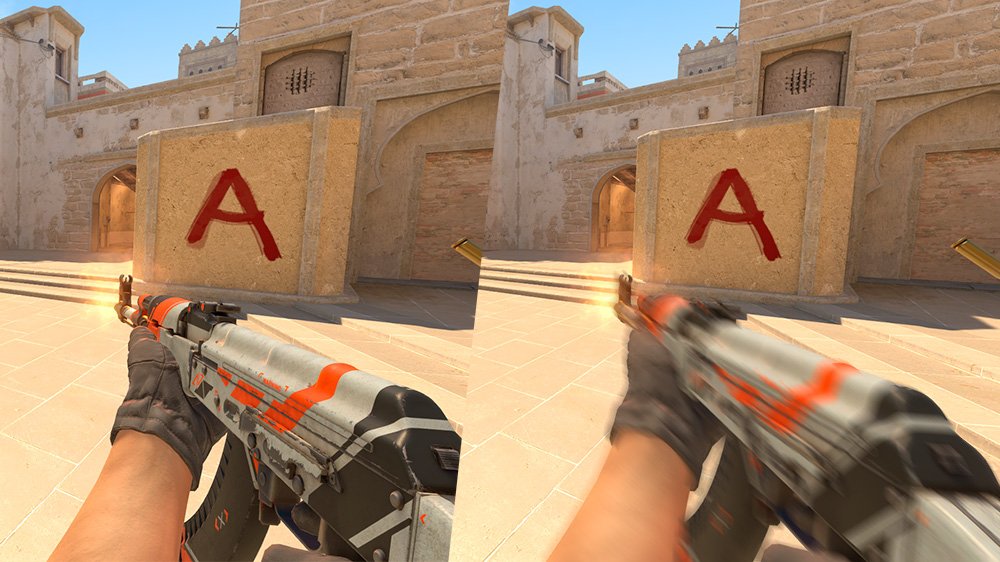 Источник: скриншот CQ.ru / Counter‑Strike 2
Важно понимать, что тряска рук не влияет на механику стрельбы. Она не ухудшает спрей и не нарушает регистрацию попаданий, но может отвлекать, а именно мешать четко видеть положение модели оружия и добавлять на экран лишние движения.
Именно поэтому многие игроки стремятся уменьшить или убрать тряску — не для того, чтобы изменить саму стрельбу, а чтобы меньше отвлекаться и лучше фокусироваться на прицеле. Это особенно актуально в напряженных перестрелках: лишние анимации в такие моменты снижают концентрацию, мешают правильно оценить ситуацию и вовремя сделать первый выстрел.
Как работает тряска рук в КС2
В CS2 новая тряска рук — это не просто покачивание при беге, а целая комбинация эффектов. К обычному движению добавились более заметные анимации модели оружия во время ходьбы и стрельбы. Из‑за этого некоторым игрокам кажется, будто оружие двигается само по себе, независимо от их действий.
Особое влияние оказывает прицел. В CS2 есть опция «Следовать за отдачей», и когда она включена, прицел перемещается вслед за движениями оружия. Из‑за этой функции многим кажется, что экран трясется сильнее, хотя на самом деле часть эффекта создается именно за счет нового способа отображения прицела.
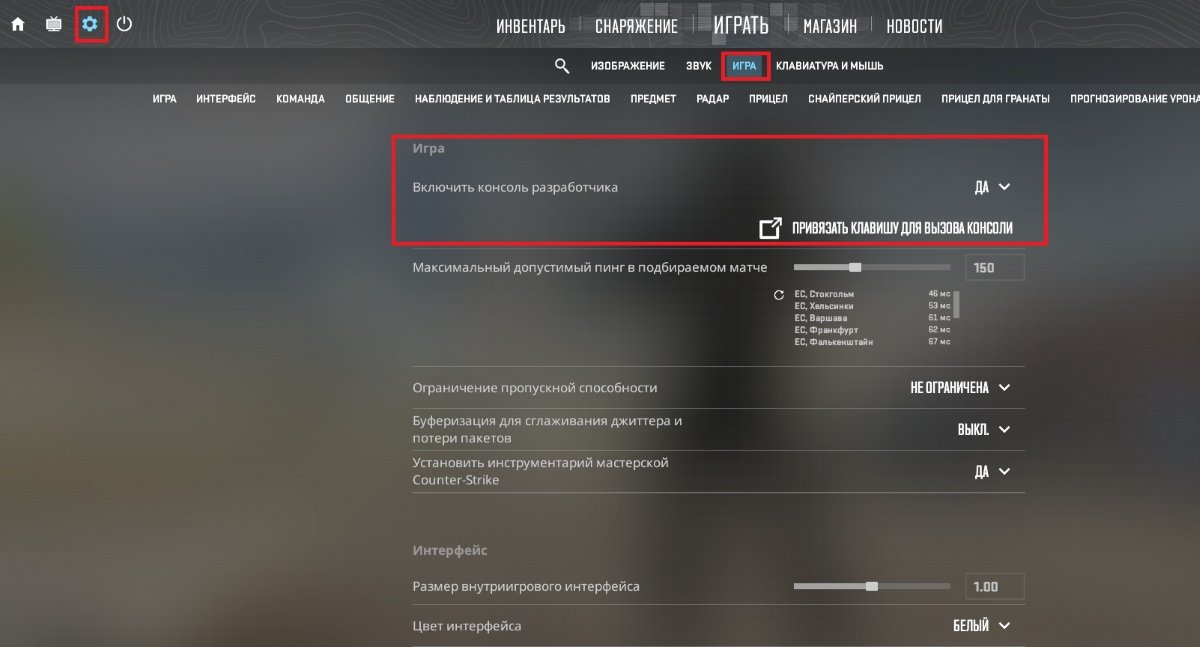 Источник: CQ.ru / Опция «Следовать за отдачей»
Поэтому некоторые игроки ищут специальную консольную команду, чтобы отключить тряску оружия. Но прежде чем искать сложные решения, стоит проверить настройки прицела. Если отключить опцию «Следовать за отдачей», картинка становится заметно спокойнее, а процесс стрельбы ощущается привычнее, особенно для тех, кто раньше долго играл в CS:GO.
Есть и еще один важный нюанс. На компьютерах с невысокой производительностью или при нестабильном FPS все анимации выглядят резче. В таких условиях та же самая тряска может раздражать гораздо сильнее — не из‑за особенностей механики, а из‑за того, что картинка получается неплавной. Если добиться более стабильной работы игры и использовать монитор с высокой герцовкой (частотой обновления), движения на экране будут выглядеть мягче, а эффект тряски станет менее заметным.
Как убрать тряску рук в КС2 при движении
Самый эффективный способ убрать тряску рук при покачивании оружия во время передвижения — использовать консольную команду, если она доступна в вашей версии CS2. Прежде чем вводить какие-либо команды, необходимо активировать консоль разработчика в настройках игры. Это делается через главное меню: откройте раздел «Настройки», затем вкладку «Игра» и найдите опцию «Включить консоль разработчика», установив значение «Да».
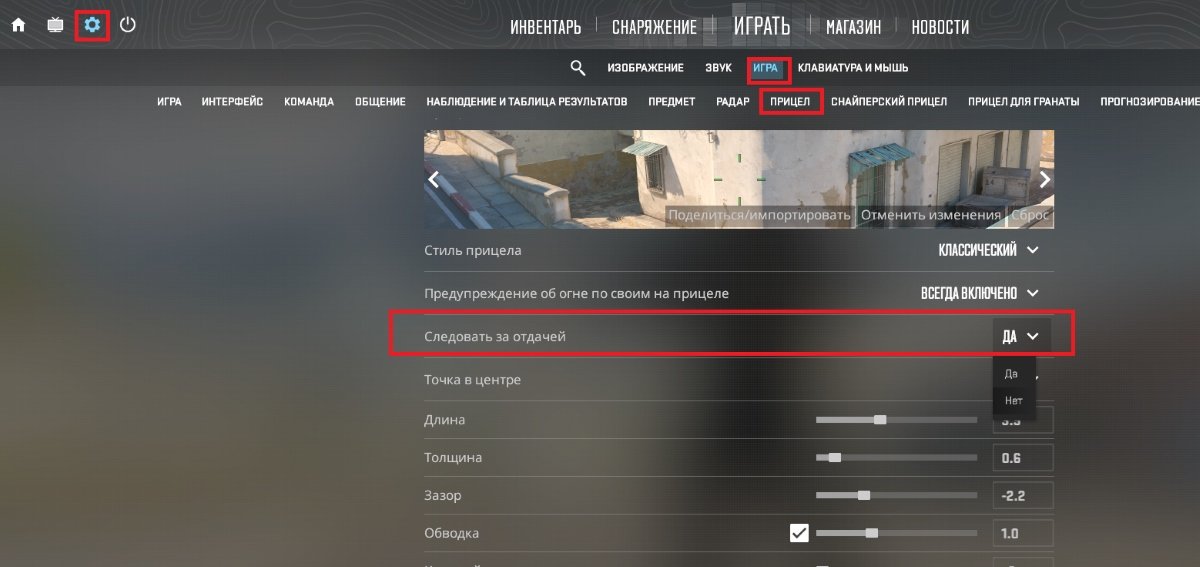 Источник: CQ.ru / Включение консоли в настройках игры
После активации консоли нажмите клавишу тильда (~) или другую установленную вами кнопку. Откроется окно консоли, куда можно вводить команды. Для того чтобы убрать тряску рук при движении, введите команду cl_usenewbob 0 и нажмите Enter. Альтернативный вариант — cl_usenewbob false, эффект будет идентичным.
Эта команда на отключение тряски рук деактивирует новую систему анимации движения рук, возвращая более статичную картинку, привычную игрокам CS:GO. После ввода команды изменения применяются мгновенно, можно сразу зайти на любую карту и проверить результат. Разница особенно заметна при беге с автоматами вроде AK-47 или M4A4, где покачивание было наиболее выраженным.
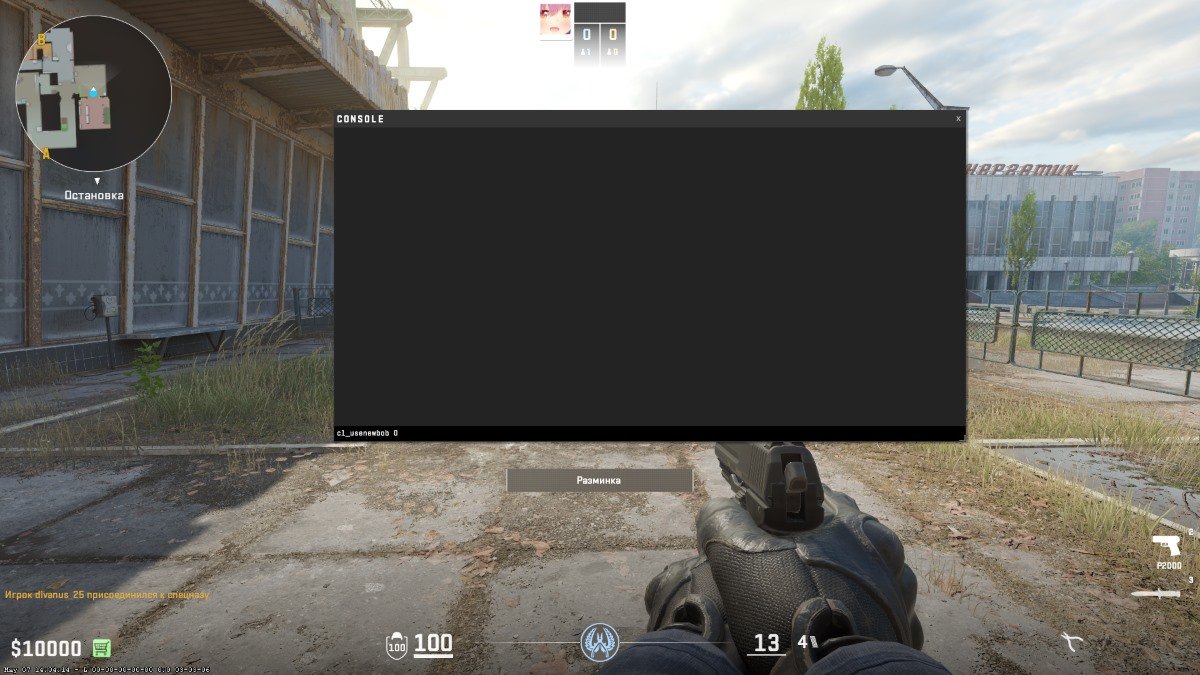 Источник: CQ.ru / Ввод команды в консоли
Если в ответ консоль пишет unknown command, значит в вашей версии CS2 команда недоступна, и нужно переходить к настройке viewmodel. О ней поговорим ниже.
Как убрать тряску экрана при стрельбе
Помимо покачивания самой модели оружия существует еще один визуальный эффект — тряска камеры или экрана при стрельбе, технически называемая view punch. Этот эффект проявляется как небольшое дрожание всего изображения в момент выстрела, а также при получении урона, взрывах гранат или падении с высоты. Чтобы убрать тряску рук и камеры одновременно, нужно применить дополнительные настройки.
Команда view_punch_decay 999 может ускорять затухание view punch, но обычно работает только на локальном сервере и тренировке при sv_cheats 1. Поэтому в Premier и Matchmaking на нее рассчитывать не стоит — там основной упор лучше делать на настройку viewmodel. Стандартное значение этого параметра намного ниже, что приводит к затяжному дрожанию экрана после каждого выстрела. Установив максимальное значение, вы заставляете игру мгновенно возвращать камеру в исходное положение, что помогает убрать тряску рук визуально.
Если вы тренируетесь на локальном сервере с sv_cheats 1, для ввода команды откройте консоль и введите view_punch_decay 999, затем нажмите Enter. Эффект особенно заметен при стрельбе длинными очередями из автоматов или при использовании мощного оружия вроде AWP. Стоит отметить, что команда cl_bob_lower_amt 1 может не применится, поэтому если видите unknown command, просто пропустите этот шаг.
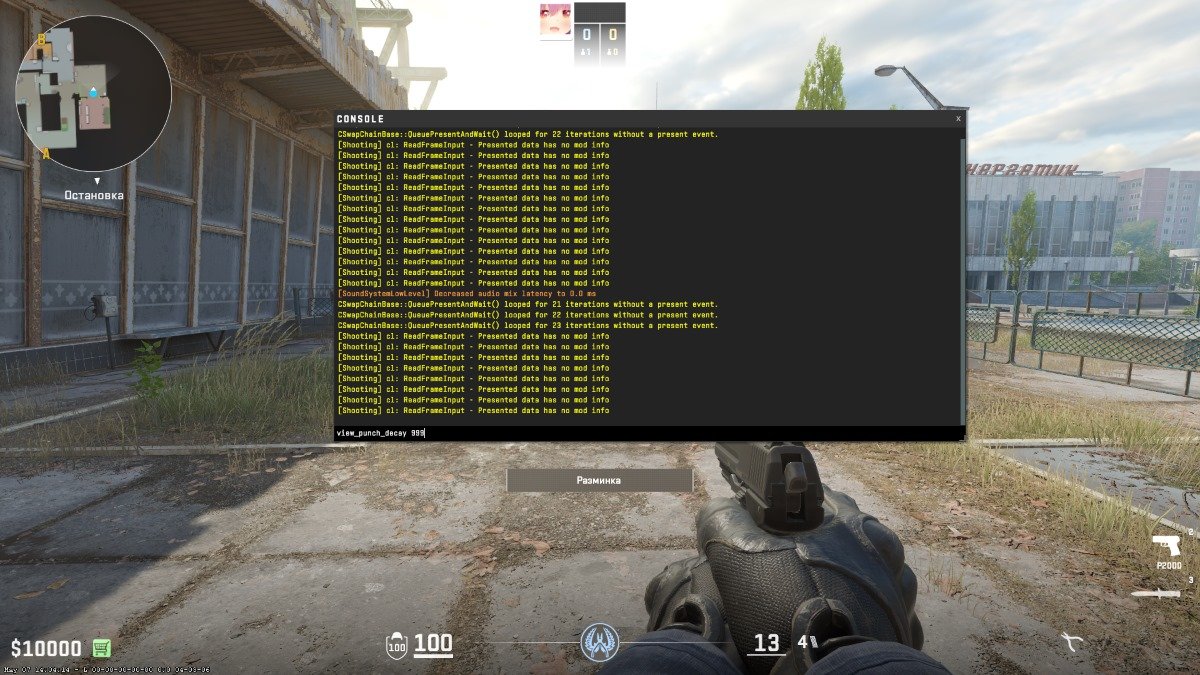 Источник: CQ.ru / Ввод команды в консоли
К сожалению, популярные команды из CS:GO, такие как viewmodel_recoil 0, cl_bobamt_vert 0.1 и cl_bobamt_lat 0.1, в Counter-Strike 2 не работают. Valve переработали внутреннюю структуру игры на движке Source 2, что привело к несовместимости старых параметров. Эти команды можно периодически проверять, так как разработчики могут добавить их поддержку в будущих обновлениях.
Отключение оптимизации полноэкранного режима в Windows
Некоторые игроки используют системный метод в Windows — отключение оптимизации полноэкранного режима, чтобы сделать ощущение картинки стабильнее и уменьшить микрофризы. Этот способ основан на отключении функции оптимизации полноэкранного режима и может помочь дополнительно убрать тряску рук визуально.
Откройте библиотеку Steam и найдите Counter-Strike 2. Нажмите правой кнопкой мыши по названию игры и выберите «Свойства». В открывшемся окне перейдите на вкладку «Установленные файлы» и нажмите «Обзор». Откроется проводник Windows с папкой установки игры.
Кликните правой кнопкой мыши по иконке CS2 (находится в game\bin\win64), в появившемся меню выберите пункт «Свойства», затем откройте вкладку «Совместимость». Там отыщите опцию «Отключить оптимизацию во весь экран» и отметьте ее галочкой. После этого нажмите кнопку «Применить», а следом — «ОК».
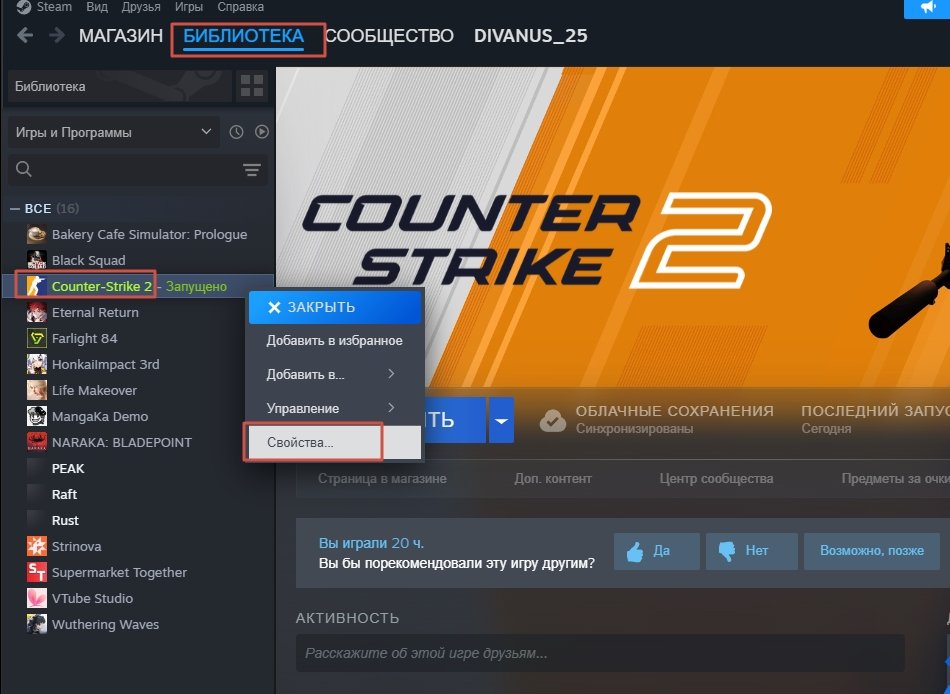
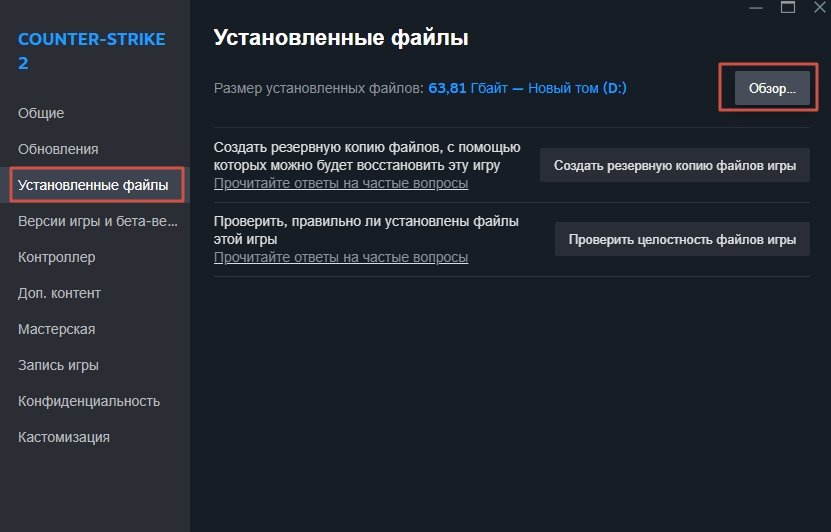
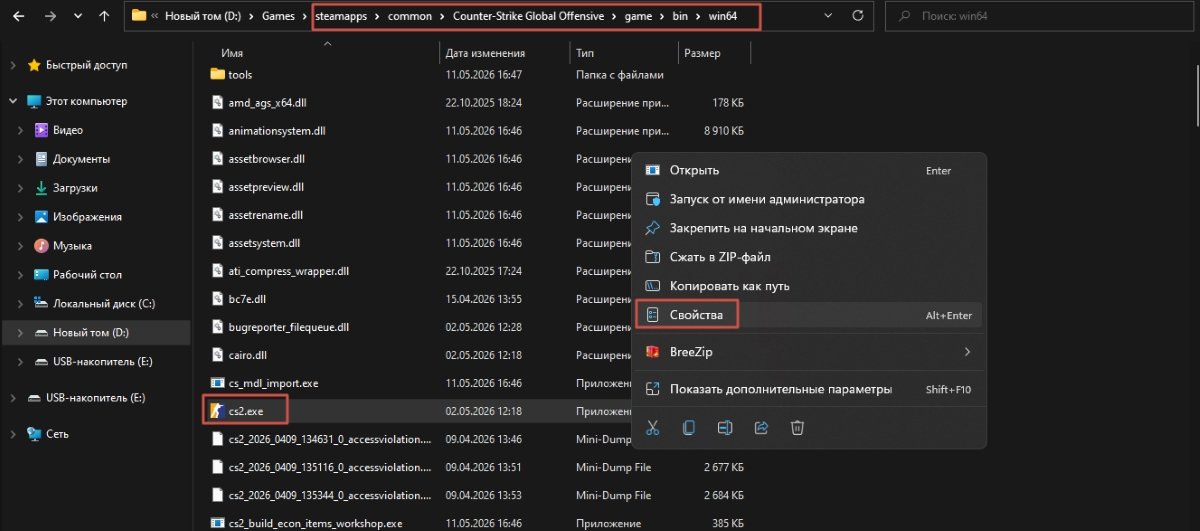
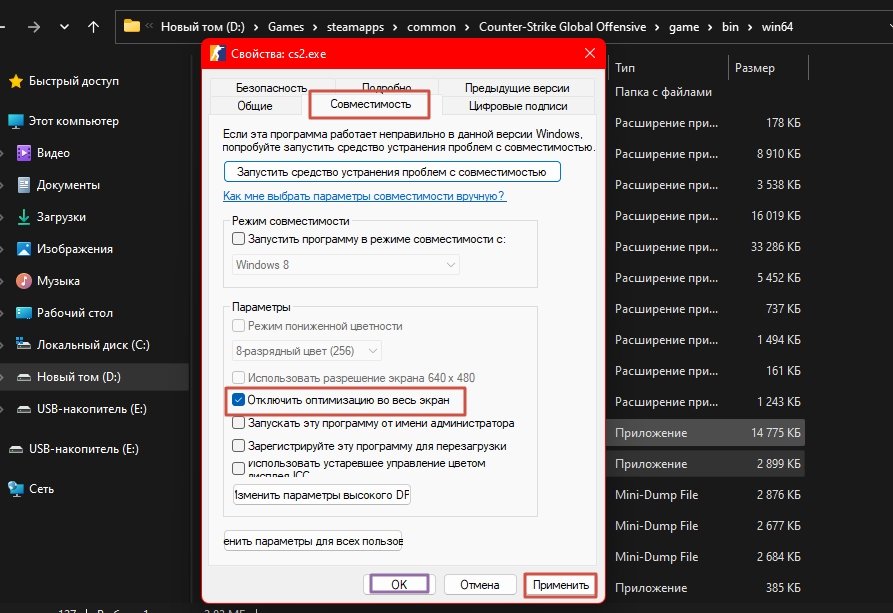
Многие игроки отмечают, что после этих действий тряска рук становится менее заметной, а картинка более стабильной. Эффект иногда заметнее у пользователей с мониторами 144 Гц и выше. Этот метод обычно не влияет на производительность и не создает рисков блокировки.
Настройка параметров отображения оружия с помощью карты crashz' Viewmodel Generator CS2
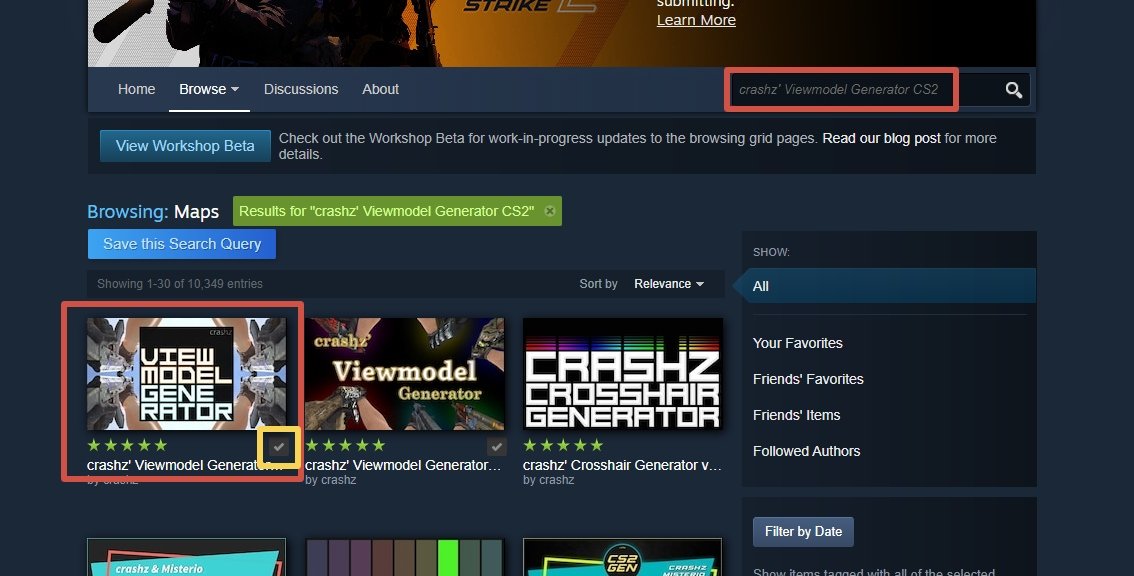
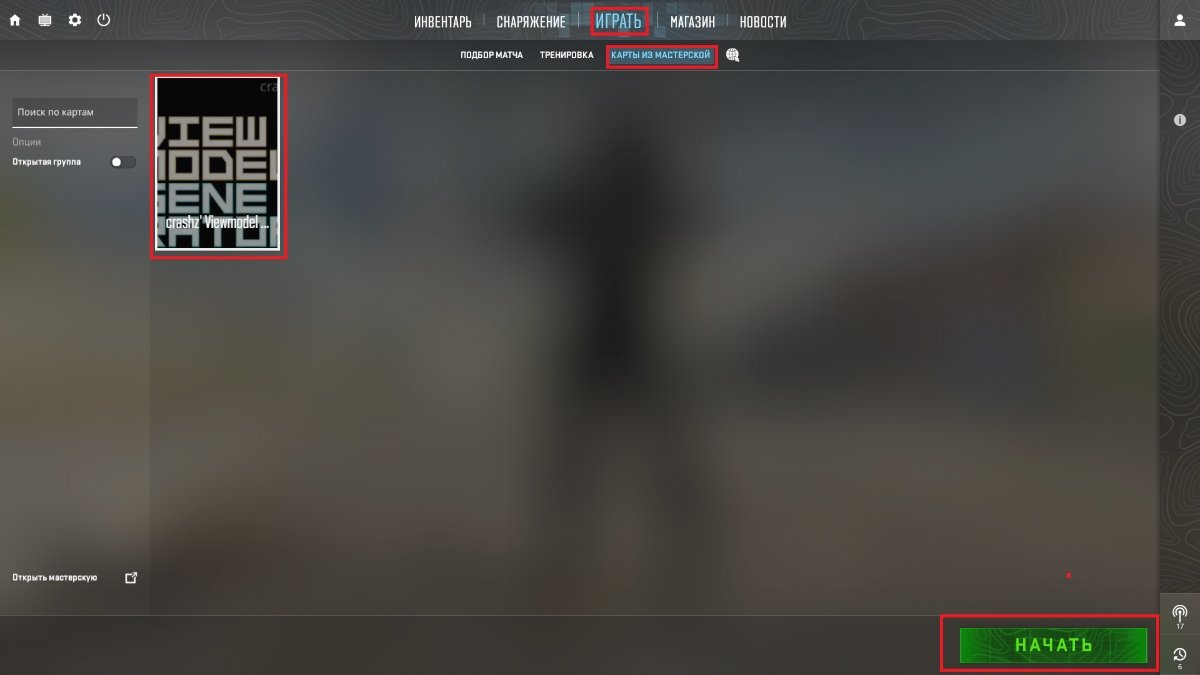
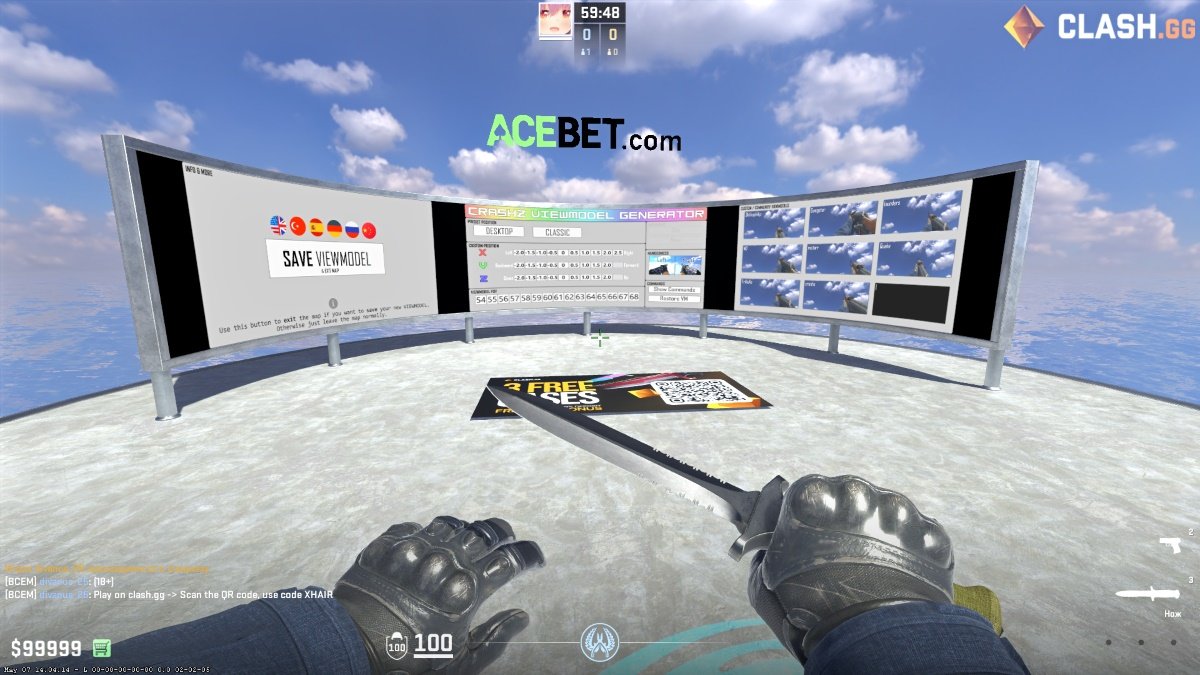
Для игроков, которые не хотят разбираться с консольными командами, существует карта из мастерской Steam. Карта crashz' Viewmodel Generator CS2 представляет интерактивную площадку для настройки параметров отображения оружия без ввода команд вручную, что также помогает визуально убрать тряску рук.
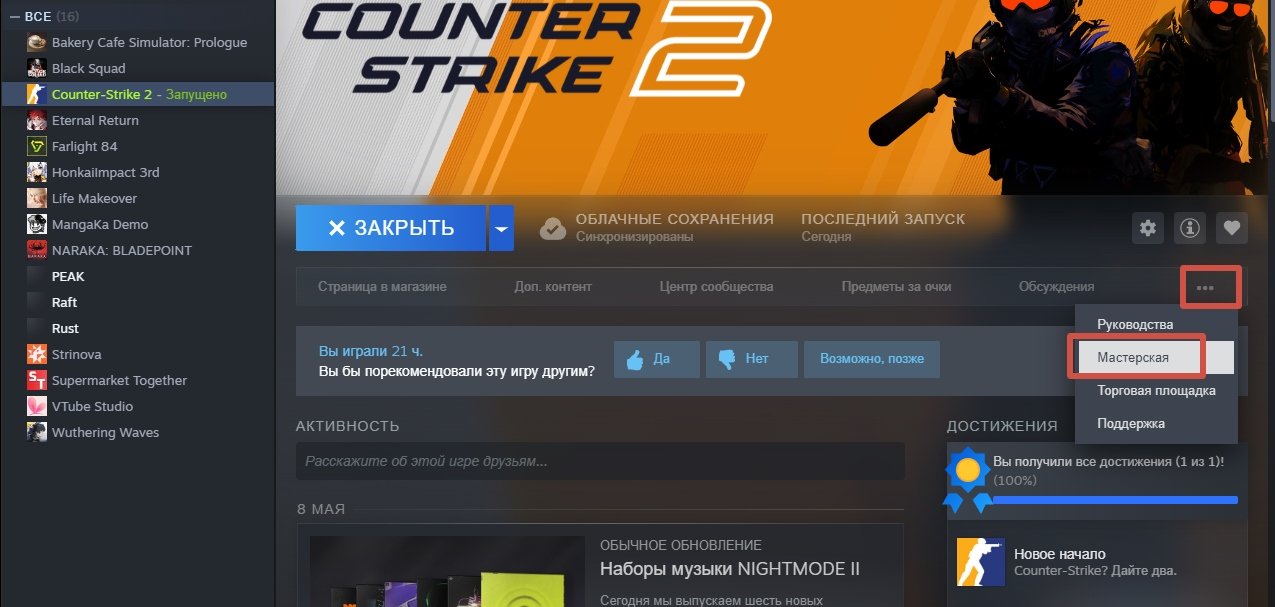
Откройте Steam и перейдите в мастерскую Counter-Strike 2. В поиске введите «crashz' Viewmodel Generator CS2» и подпишитесь на карту. После запуска игры перейдите во вкладку «Играть», затем нажмите «Карты из мастерской» и выберите crashz' Viewmodel Generator CS2.
Преимущество карты — возможность видеть изменения в реальном времени. Можно бегать, прыгать и стрелять, наблюдая, как меняется поведение оружия. Карта также предлагает готовые пресеты от сообщества CS2, которые уже оптимизировали свои настройки, чтобы убрать тряску рук максимально эффективно.
Настройка viewmodel для уменьшения визуальной тряски
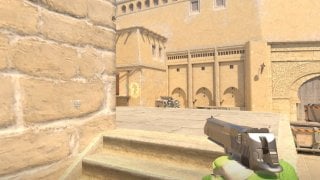
Даже если нельзя полностью убрать тряску рук, правильная настройка позиции оружия позволяет значительно уменьшить ее визуальное воздействие. Вам потребуется сместить модель оружия так, чтобы она занимала минимум пространства на экране, что делает тряску рук менее заметной.
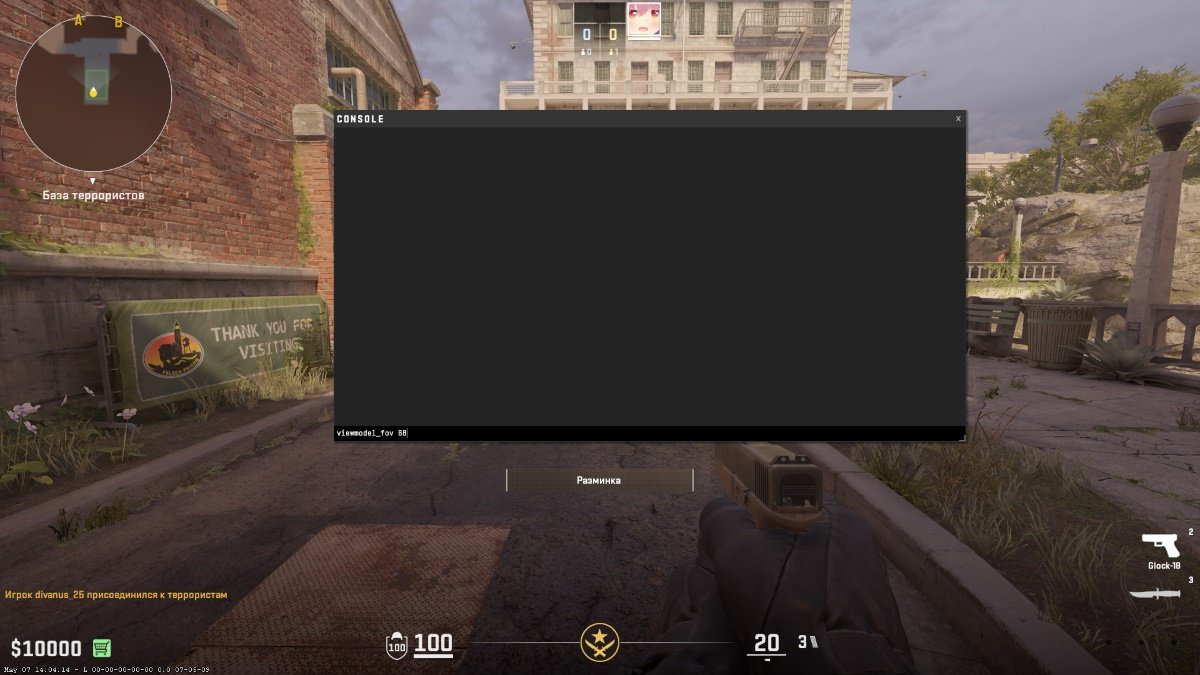
Основные команды для настройки viewmodel: viewmodel_fov устанавливает угол обзора модели (от 54 до 68). Чем выше значение, тем меньше кажется оружие. Большинство профессионалов используют максимальное значение 68, что помогает визуально убрать тряску рук с основного поля зрения.
 Источник: CQ.ru / Настройка viewmodel в КС2
Рекомендуемая конфигурация для минимизации визуальной тряски рук, где диапазоны X обычно до ±2.5, Y и Z – до ±2:
- viewmodel_fov (обычно 54–68) — угол обзора модели (часто ставят 68).
- viewmodel_offset_x — сдвиг влево/вправо (X).
- viewmodel_offset_y — сдвиг вперед/назад (Y).
- viewmodel_offset_z — сдвиг вверх/вниз (Z).
У некоторых игроков viewmodel может «сбрасываться». Чтобы это исправить, выставите viewmodel_presetpos 0 (режим кастомного viewmodel), а уже потом задавайте offsets.
Настройки viewmodel профессиональных игроков
Анализ конфигураций топовых киберспортсменов показывает определенные закономерности. Профессионалы проводят тысячи часов в игре и находят оптимальные параметры методом проб и ошибок, чтобы максимально эффективно убрать тряску рук из своего обзора.
Например, s1mple использует: viewmodel_fov 68, viewmodel_offset_x 2.5, viewmodel_offset_y 0, viewmodel_offset_z -1.5. Практически идентичные настройки применяют ZywOo и m0NESY, что подтверждает эффективность этой конфигурации для минимизации тряски рук.
 Источник: скриншот CQ.ru
Помимо viewmodel профессионалы используют низкую чувствительность мыши в диапазоне 1.5-2.2 при 400 DPI. Это обеспечивает максимальный контроль над микродвижениями и позволяет компенсировать визуальные помехи от тряски рук.
Как упростить ввод команд КС 2
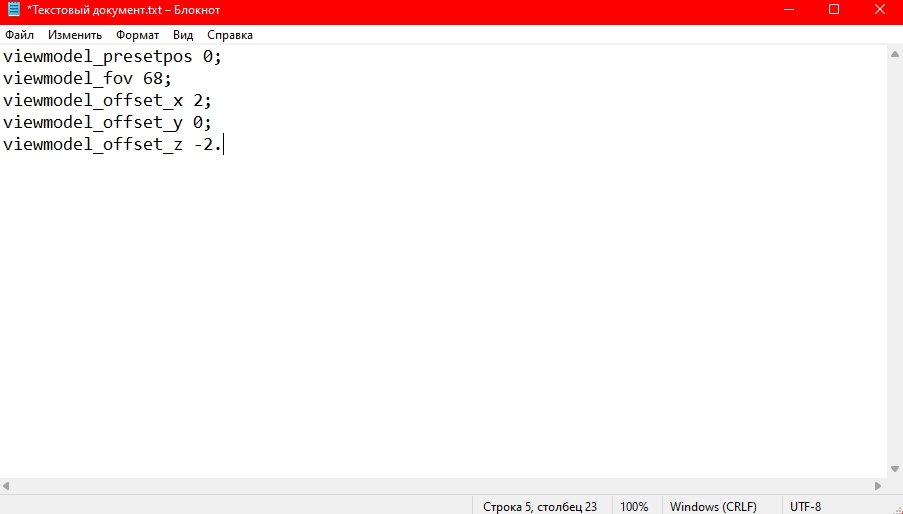
Постоянный ввод команд при каждом запуске игры утомителен. Решение — создание файла autoexec.cfg, который автоматически выполняет команды при старте CS2 и помогает убрать тряску рук без ручного ввода. Для этого откройте блокнот Windows и введите команды, размещая каждую на отдельной строке:
- viewmodel_presetpos 0;
- viewmodel_fov 68;
- viewmodel_offset_x 2;
- viewmodel_offset_y 0;
- viewmodel_offset_z -2.
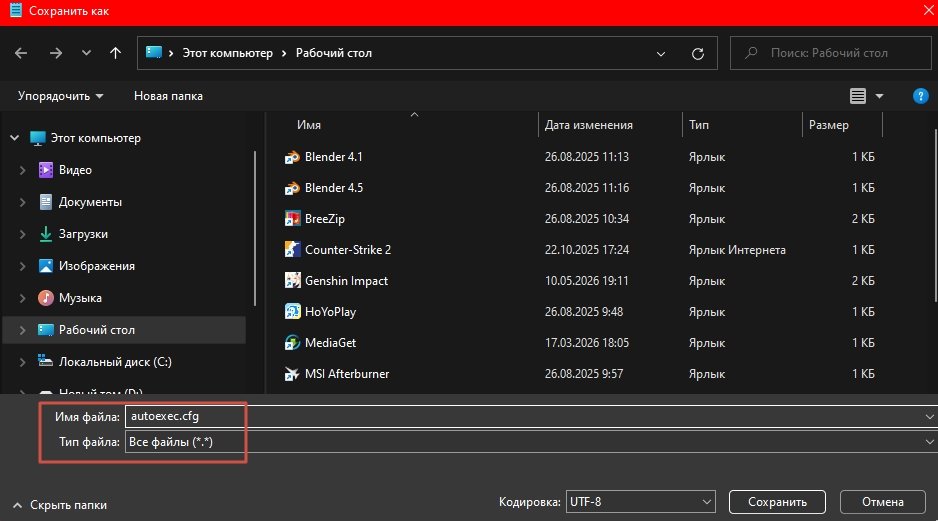
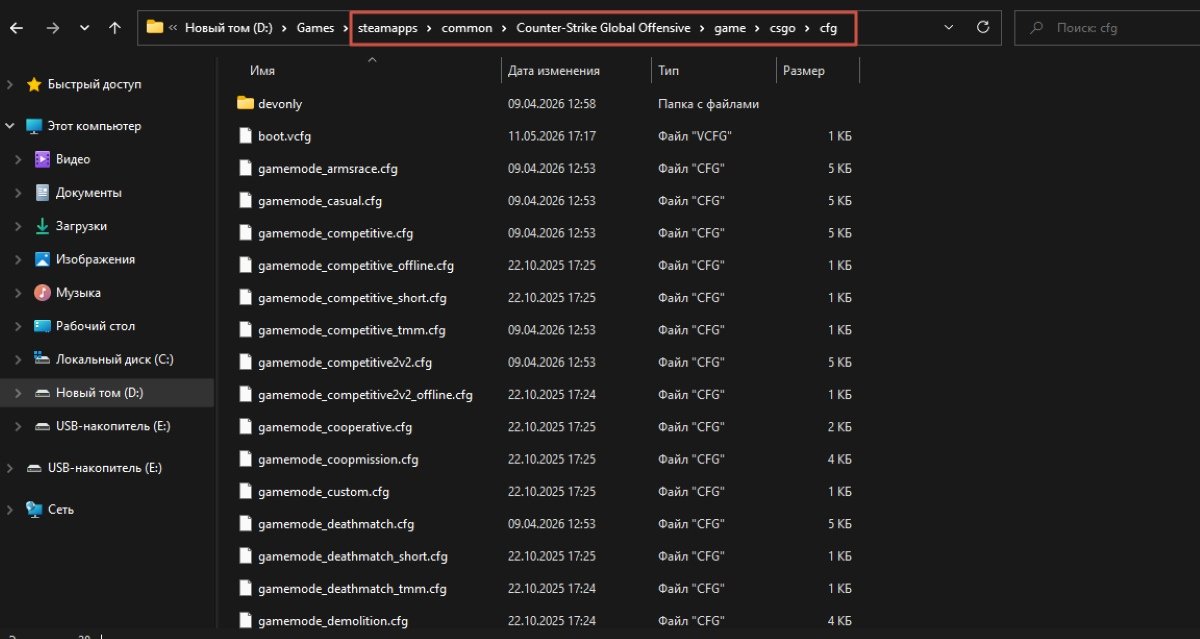
Далее откройте папку cfg. Для этого запустите Steam, перейдите в свойства КС 2 и в установленных файлах нажмите «Обзор». Нужная папка находится по следующему пути: game\csgo\cfg. Сохраните созданный ранее вами файл как autoexec.cfg (выберите «Все файлы» вместо «Текстовый документ») и поместите его в папку cfg в директории установленной игры.
Для гарантированной загрузки необходимо добавить параметр запуска в Steam. Перейдите в свойства игры, нажав ПКМ по CS2, затем откройте «Параметры запуска» и введите «+exec autoexec.cfg». Теперь все настройки будут применяться автоматически при каждом запуске игры, и вам не придется каждый раз заново настраивать способы убрать тряску рук.
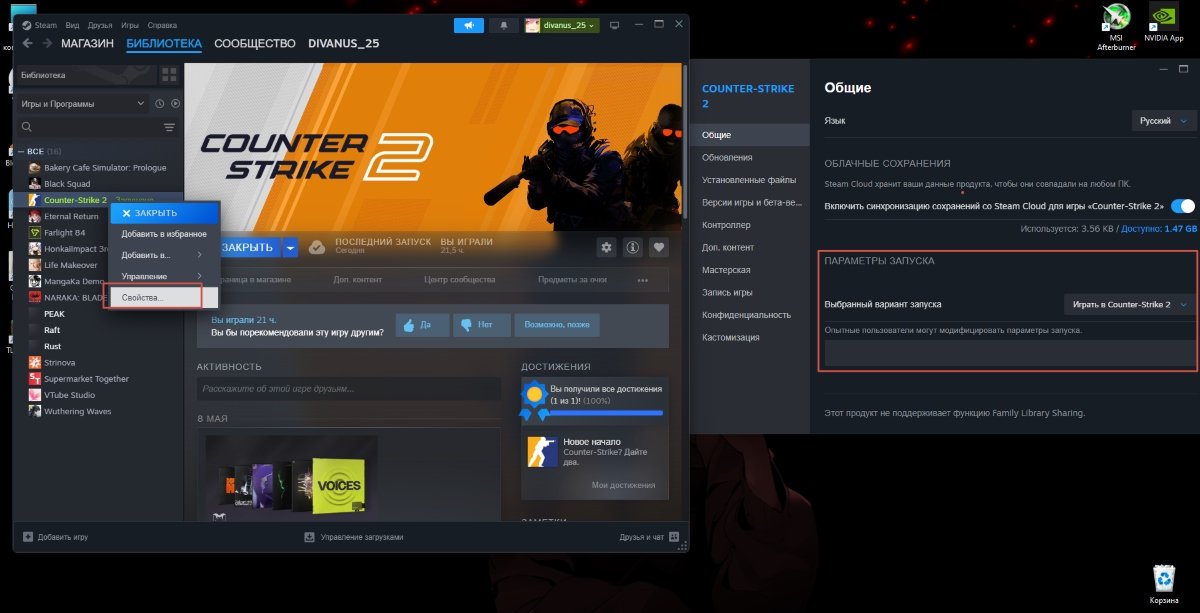 Источник: CQ.ru / Параметры запуска CS2
Хотя полностью убрать тряску рук в CS2 стандартными средствами невозможно, комплексный подход к настройкам позволяет значительно снизить ее влияние на игровой процесс. Правильная конфигурация не только улучшает визуальное восприятие, но и помогает лучше концентрироваться на прицеливании, что особенно важно в напряженных перестрелках. Потратив немного времени на настройку, вы сделаете игру комфортнее и повысите свои шансы на победу в Counter‑Strike 2.
Заглавное фото: скриншот CQ.ru
Читайте также:




0 комментариев