


 Сергей «candlekeep» Мергеевич
Ситуация, когда долгожданная игра отказывается устанавливаться или обновляться из-за сбоя в сервисе цифровой дистрибуции Steam, способна серьезно испортить настроение геймера. Одной из самых распространенных проблем считается ошибка записи на диск. Она появляется в момент загрузки, обновления или первого запуска игры и сообщает о том, что клиент Steam по каким-то причинам не может сохранить игровые файлы на накопителе компьютера.
В этом материале подробно разберем, почему возникает такая ошибка и какие действия помогут избавиться от нее, что поможет с проблемой ошибка записи на диск в стиме — как исправить ее. Рекомендации подходят как для пользователей Windows, так и для игроков, использующих macOS и Linux.
В каких случаях появляется ошибка записи на диск
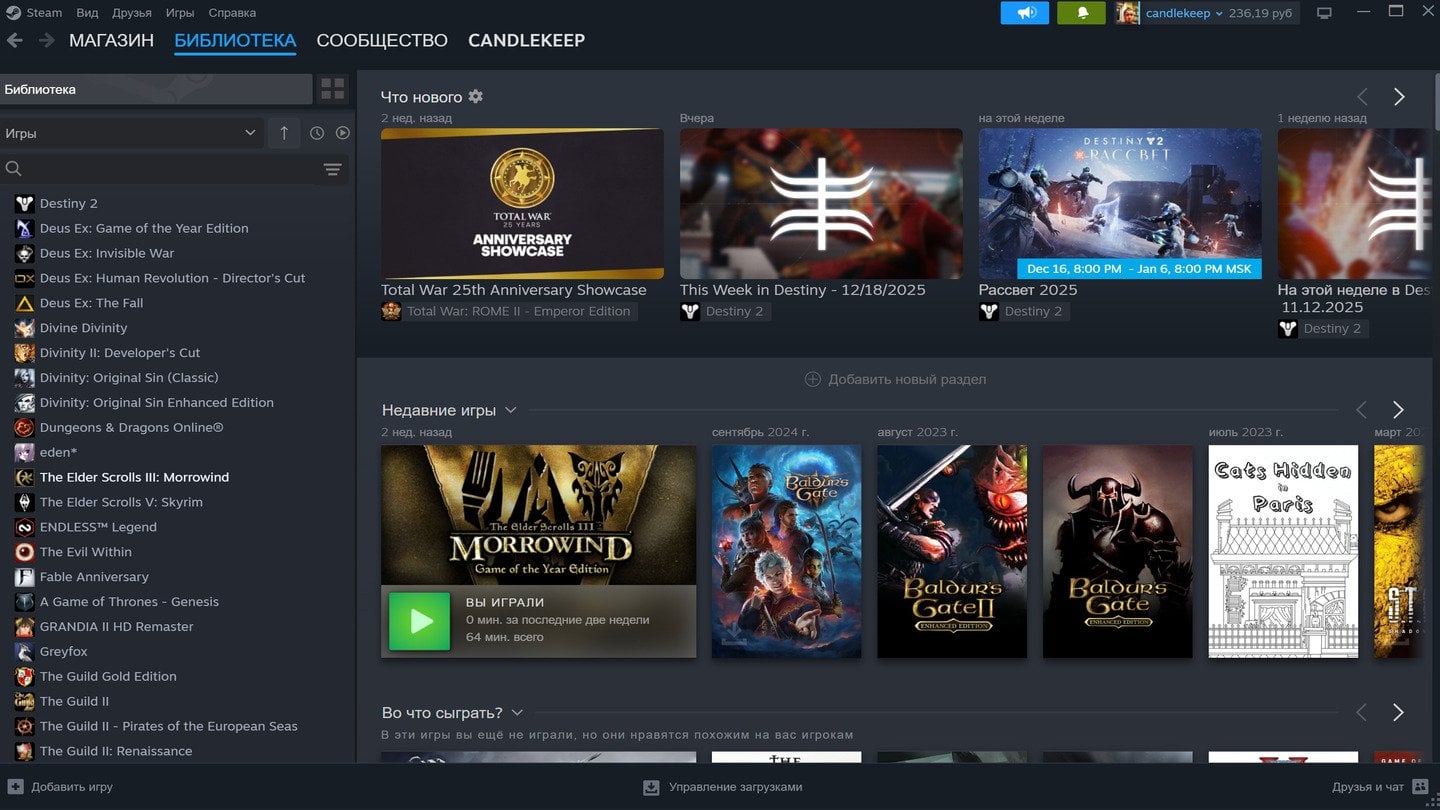 Источник: CQ.ru / Ошибка записи на диск в стиме как исправить
Чаще всего проблема дает о себе знать при следующих действиях:
- Установка новой игры из библиотеки Steam;
- Загрузка обновления для уже установленного проекта;
- Запуск игры, которая требует обязательного обновления;
- Восстановление или проверка файлов через клиент Steam.
При этом пользователь может увидеть одно из типовых уведомлений:
- «Произошла ошибка при установке и название игры (ошибка записи диска)»;
- «Ошибка при обновлении и название игры»;
- «Ошибка при установке и название игры».
В тексте сообщения нередко указывается путь к папке, куда Steam не смог записать данные, например: C:\Program Files (x86)\Steam\steamapps\common\game_name (название игры).
Основные причины ошибки записи на диск в Steam
 Источник: CQ.ru / Ошибка записи на диск в Steam
Ошибка не возникает сама по себе — обычно ей предшествует одна или сразу несколько технических проблем. Среди наиболее распространенных причин можно выделить:
- Диск или папка Steam имеют ограничения на запись файлов;
- Каталог Steam отмечен как «только для чтения»;
- Жесткий диск или SSD содержат поврежденные сектора;
- Антивирус или брандмауэр блокируют процессы Steam;
- В папке Steam присутствуют битые или устаревшие файлы;
- Системные процессы мешают корректной работе клиента;
- Накопитель испытывает нехватку свободного места или работает нестабильно.
Разобравшись с источником, можно значительно быстрее ускорить процесс устранения ошибки.
Что делать, если Steam не может записать данные на диск
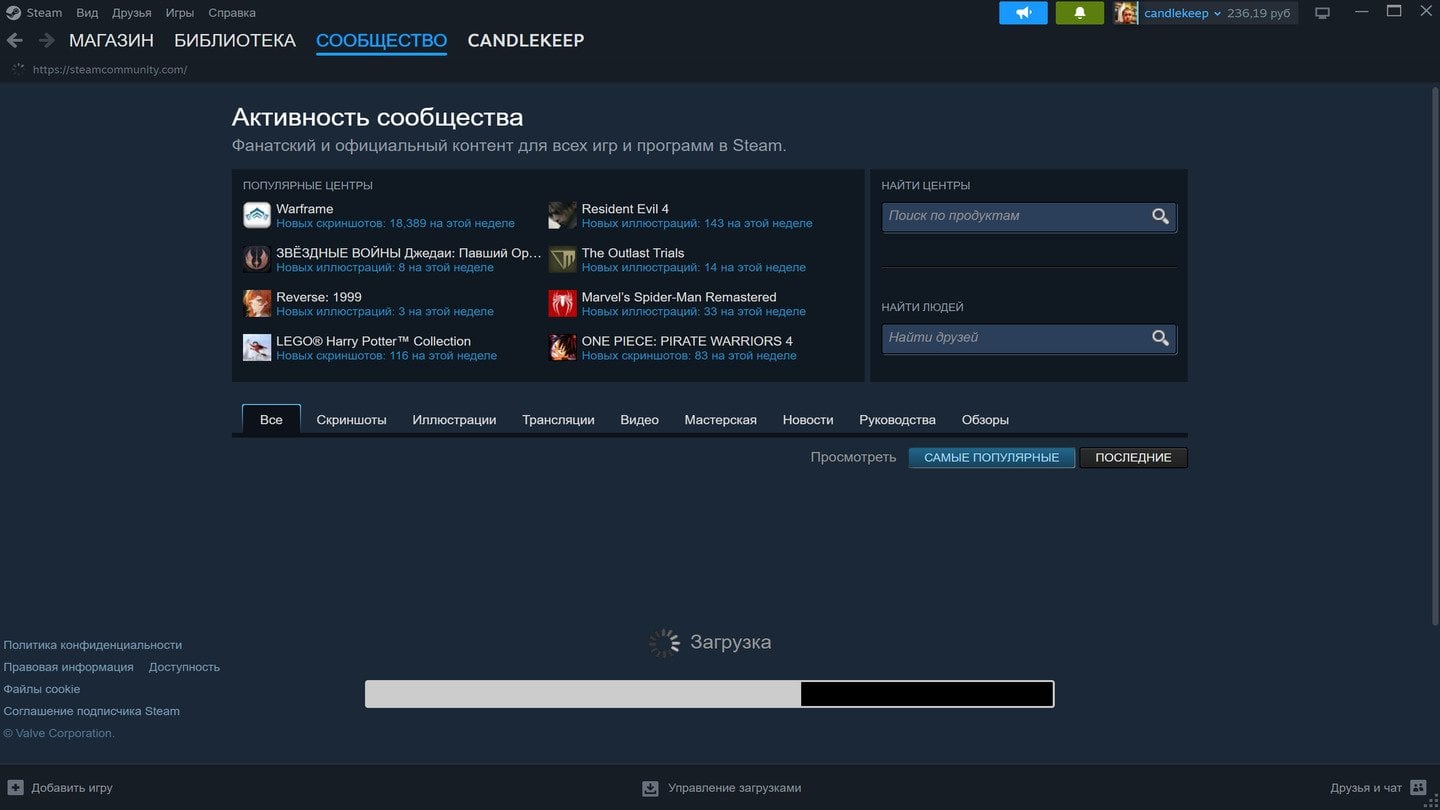 Источник: CQ.ru / Ошибка записи на диск в Steam
Ниже собраны наиболее эффективные способы решения ошибки записи на диск. Рекомендуется выполнять их по порядку — от самых простых к более радикальным.
Перезапустите клиент Steam
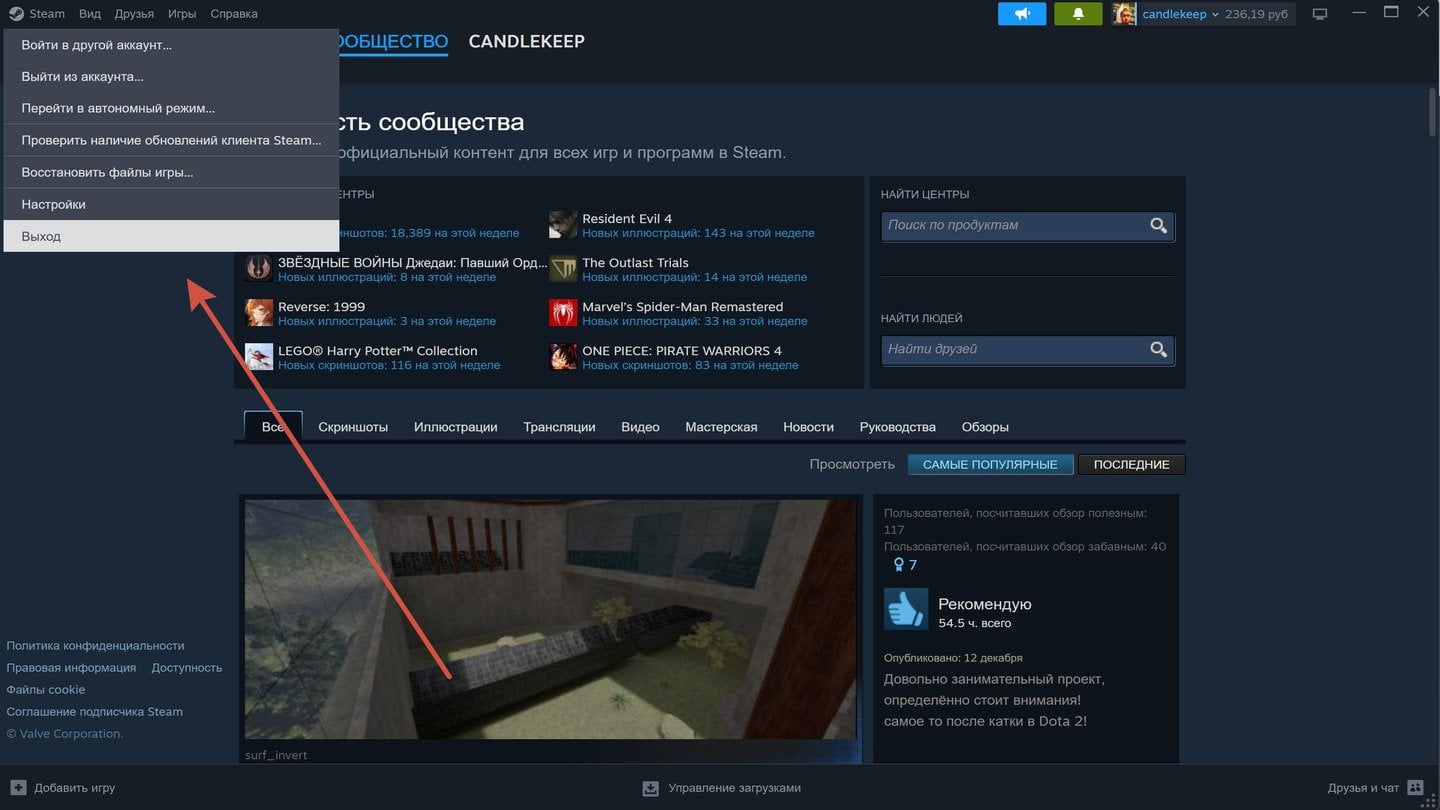 Источник: CQ.ru / Ошибка записи на диск в Steam
Первое, что стоит попробовать, — полностью закрыть Steam и запустить его заново. Иногда ошибка возникает из-за временного сбоя или некорректно завершенного процесса загрузки. После перезапуска клиента снова попробуйте установить или обновить игру.
Перезагрузите компьютер
 Источник: CQ.ru / Ошибка записи на диск в Steam
Если перезапуск Steam не дал результата, выполните перезагрузку всей системы. Это действие завершит фоновые процессы, которые могут блокировать доступ к диску, и обновит работу служб Windows, macOS или Linux.
Проверьте, не включена ли защита от записи на диске
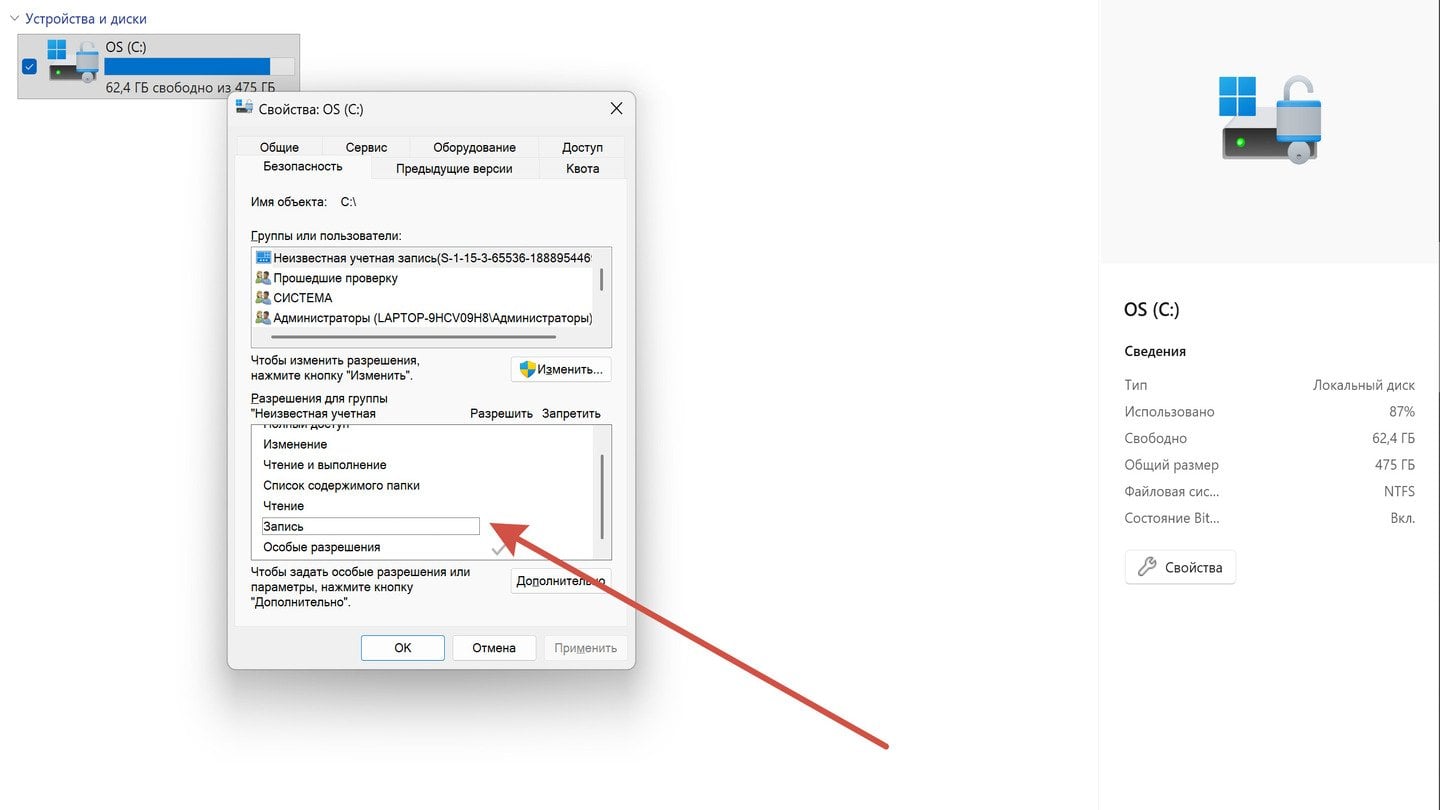 Источник: CQ.ru / Ошибка записи на диск в Steam
Некоторые диски или разделы могут быть защищены от изменений. В таком случае Steam просто не имеет права сохранять файлы. Убедитесь, что накопитель, на котором находится папка Steam, не имеет ограничений на запись и доступен для редактирования.
Отключите режим «только для чтения» у папки Steam
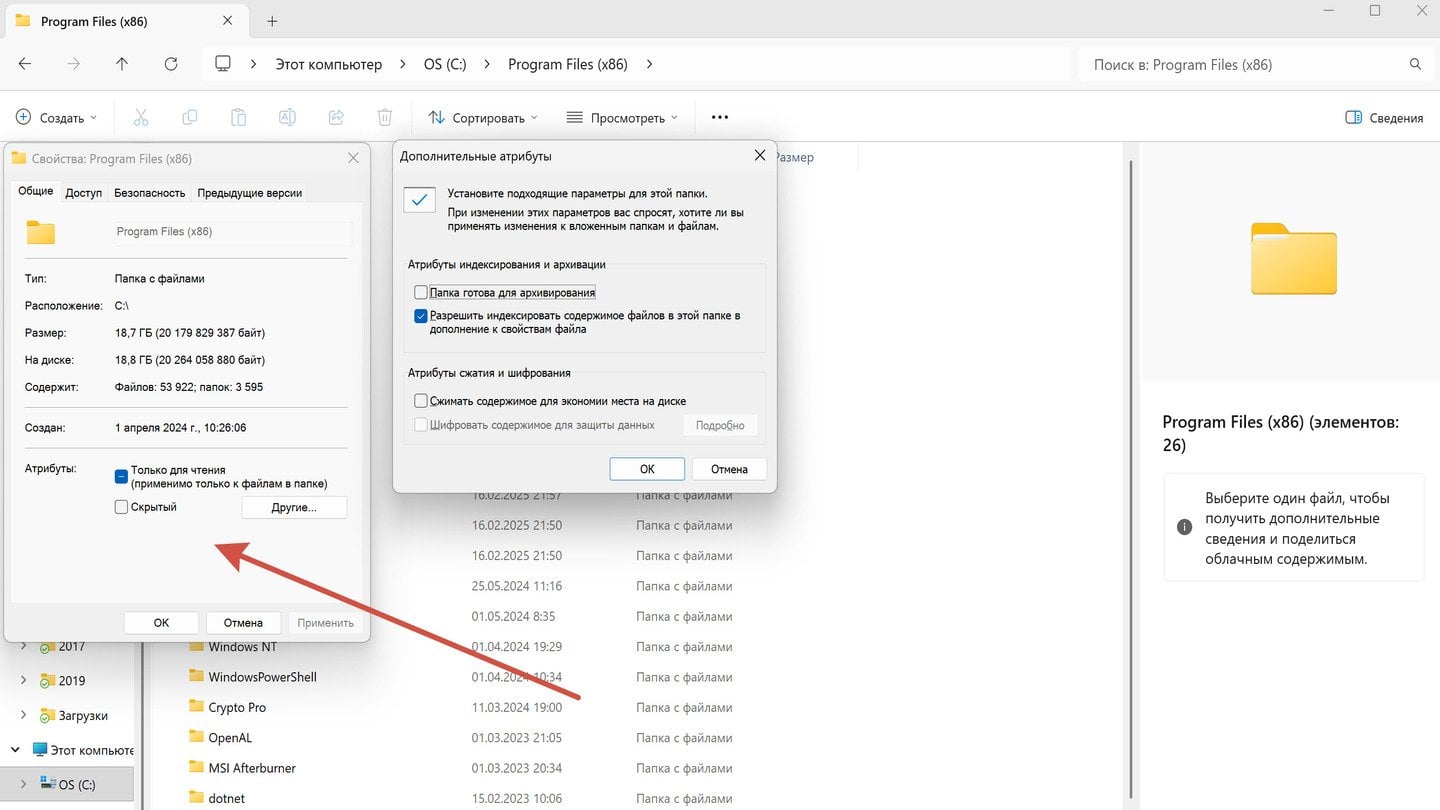 Источник: CQ.ru / Ошибка записи на диск в Steam
Если корневая папка Steam или каталог steamapps помечены как «только для чтения», клиент не сможет записывать в них данные. Откройте свойства папки Steam, снимите соответствующую галочку и примените изменения ко всем вложенным папкам и файлам.
Запустите Steam с правами администратора
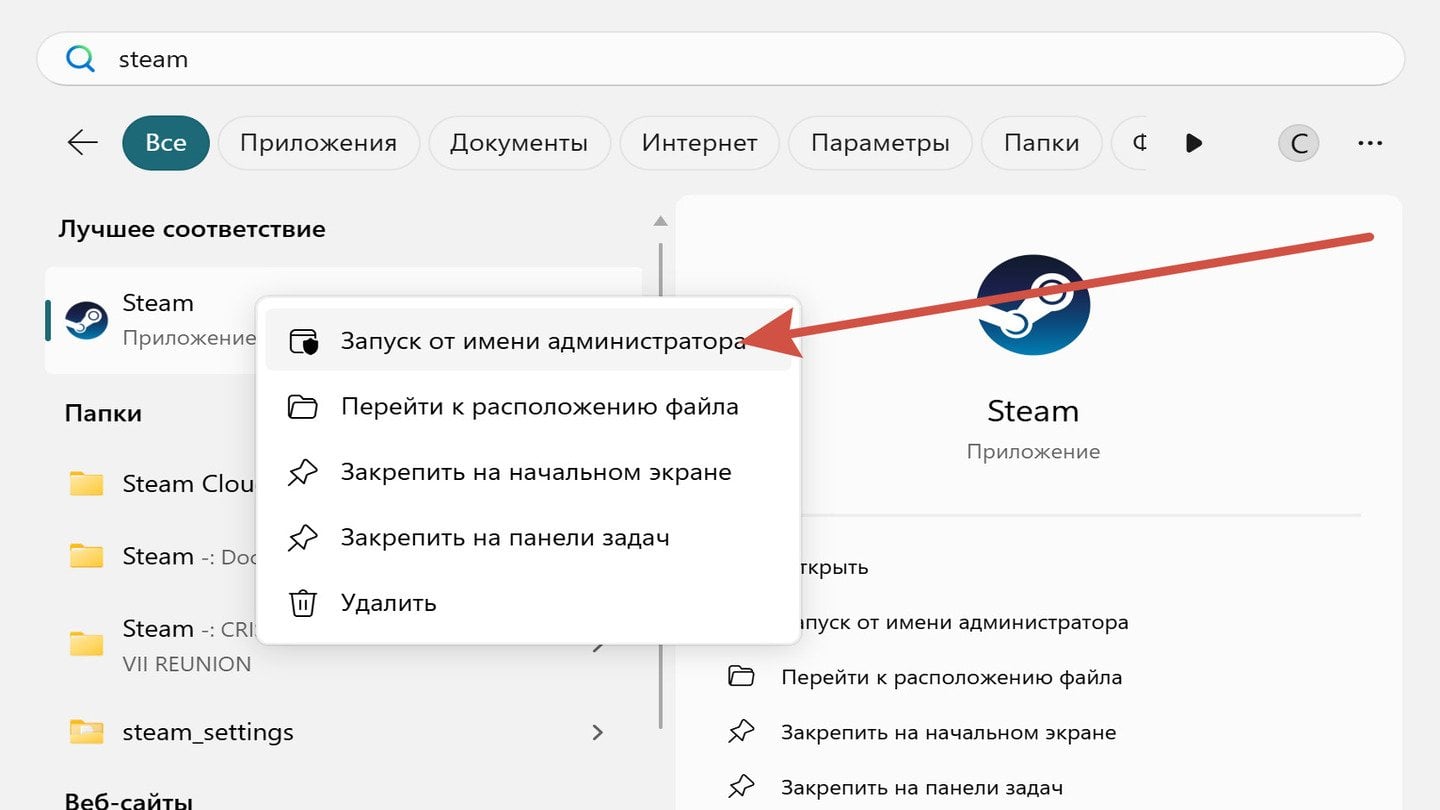 Источник: CQ.ru / Ошибка записи на диск в Steam
Запуск клиента от имени администратора предоставляет ему расширенные системные разрешения. Это особенно актуально для Windows, где ограничение прав пользователя может мешать записи файлов. Закройте Steam, щелкните по ярлыку правой кнопкой мыши и выберите запуск от имени администратора.
Удалите поврежденные файлы игры
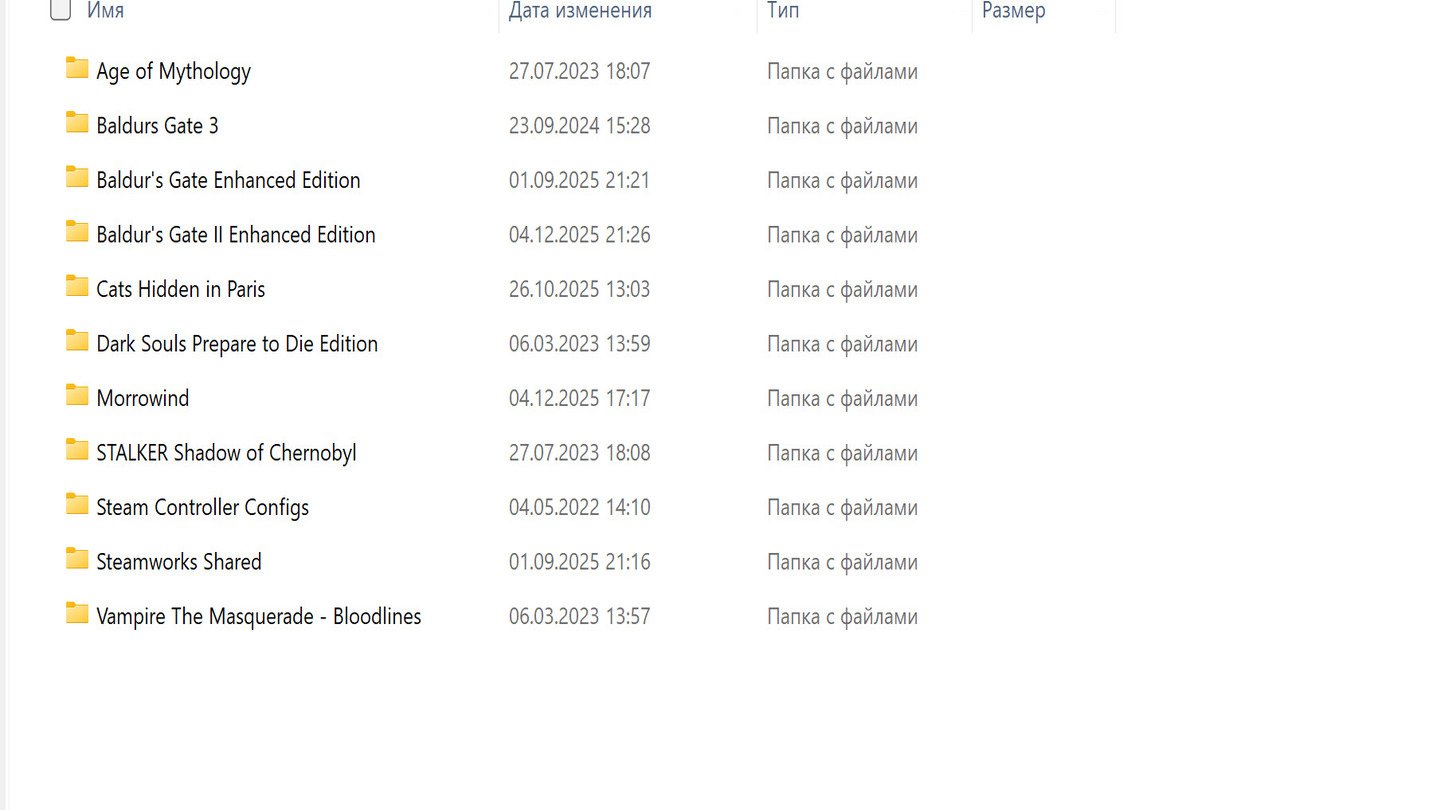
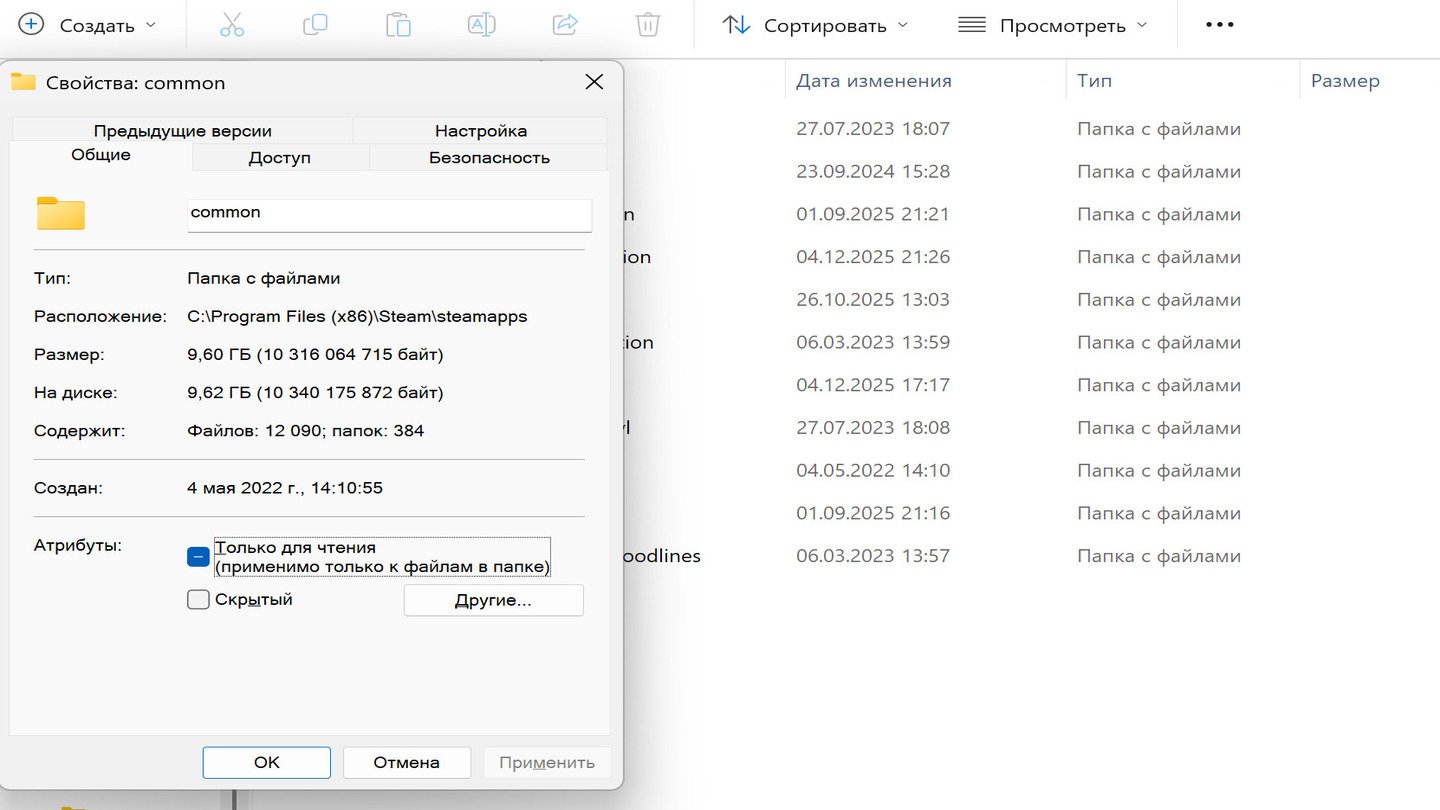


Иногда во время загрузки создается пустой или поврежденный файл, который мешает дальнейшей установке. Перейдите в папку Steam\steamapps\common и проверьте, есть ли файл или папка с названием проблемной игры размером 0 КБ. Если такой элемент присутствует — удалите его и снова запустите загрузку.
Проверьте целостность файлов игры
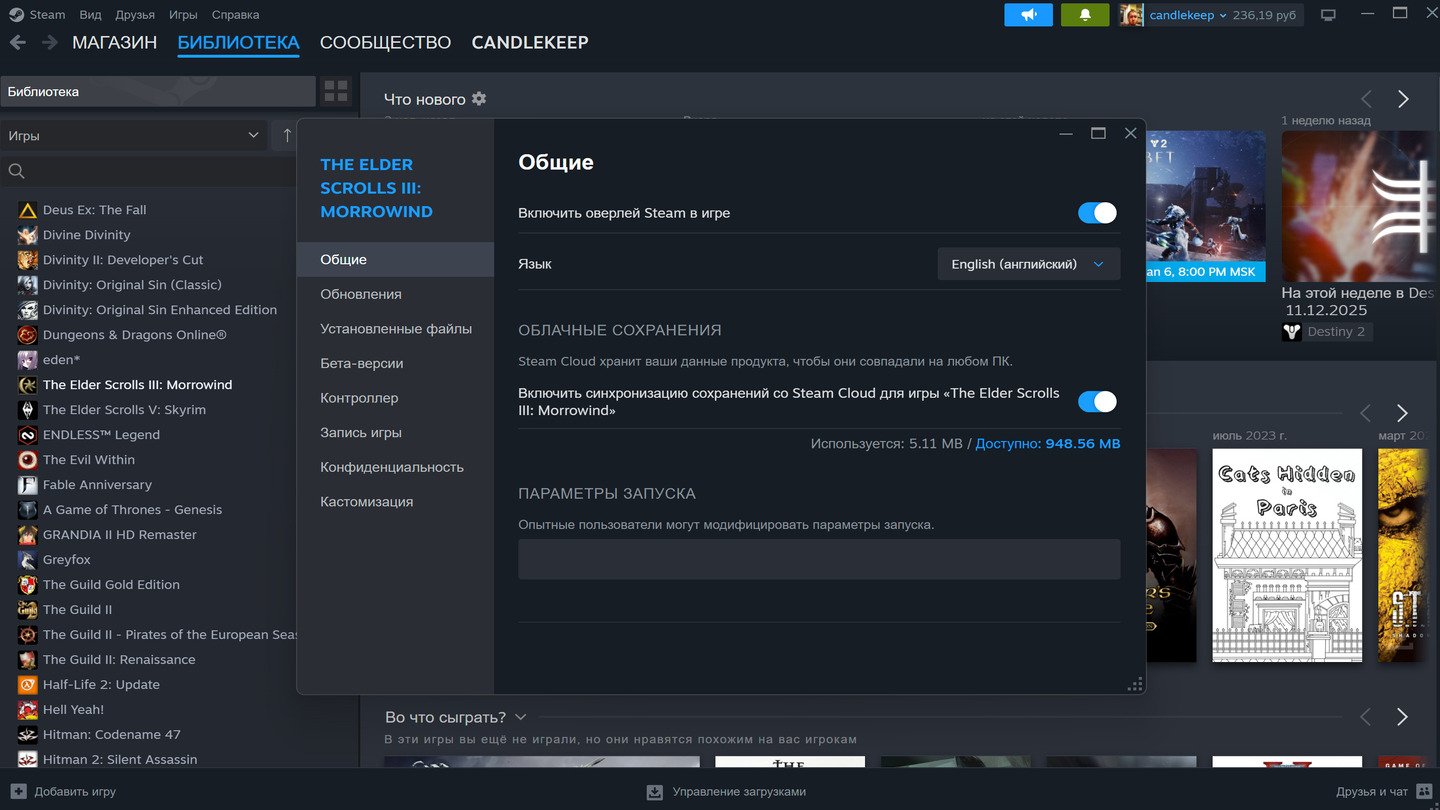

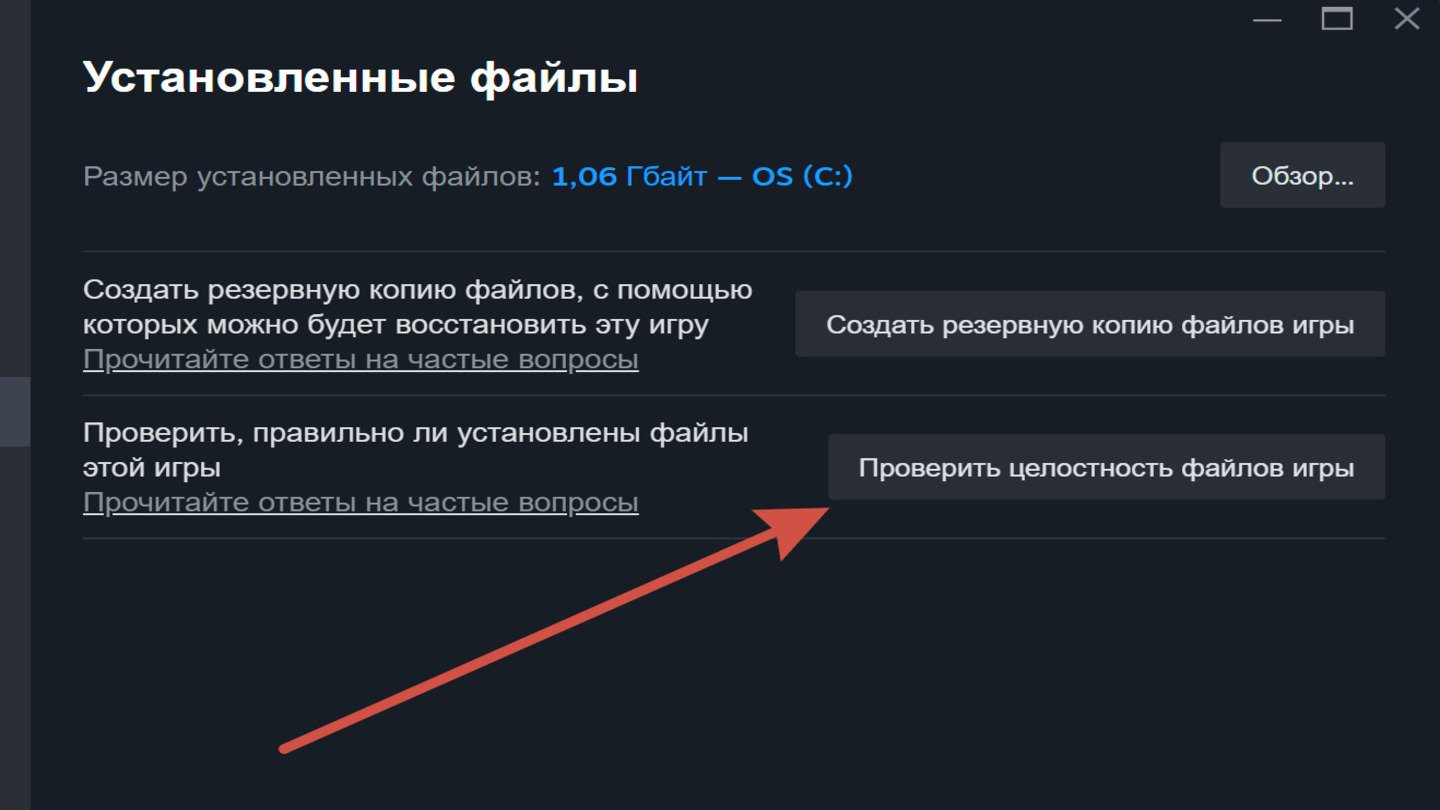
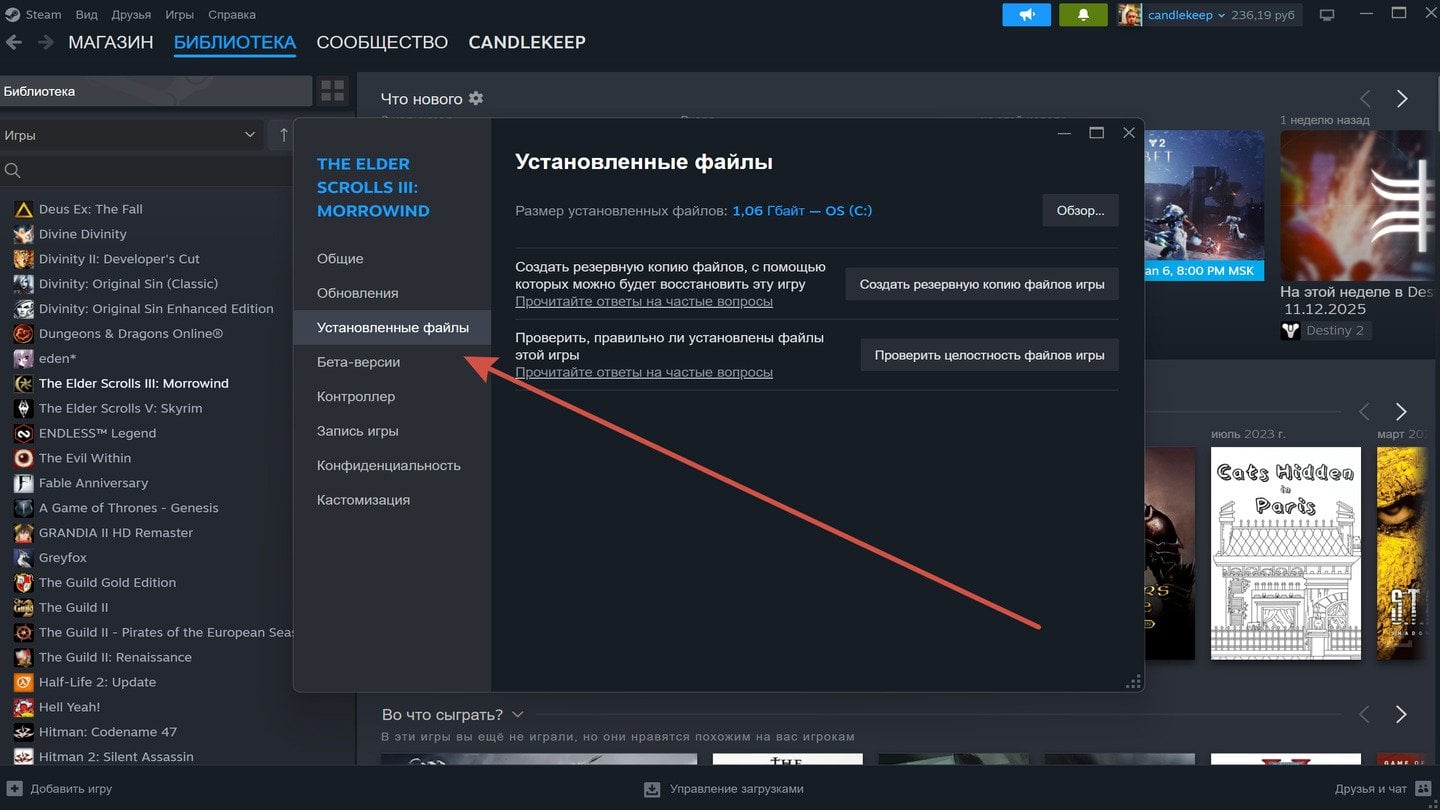
Через библиотеку Steam можно автоматически восстановить поврежденные или недостающие файлы:
- Откройте библиотеку Steam;
- Нажмите правой кнопкой мыши на нужную игру;
- Выберите пункт «Свойства»;
- Перейдите во вкладку «Установленные файлы»;
- Нажмите «Проверить целостность файлов игры».
Steam сравнит установленные данные с оригинальной версией и при необходимости скачает недостающие элементы.
Важно: если игра использует сторонний лаунчер с собственными обновлениями, этот способ может вернуть базовую версию игры. В таком случае обновления придется устанавливать повторно.
Очистите кэш загрузки Steam
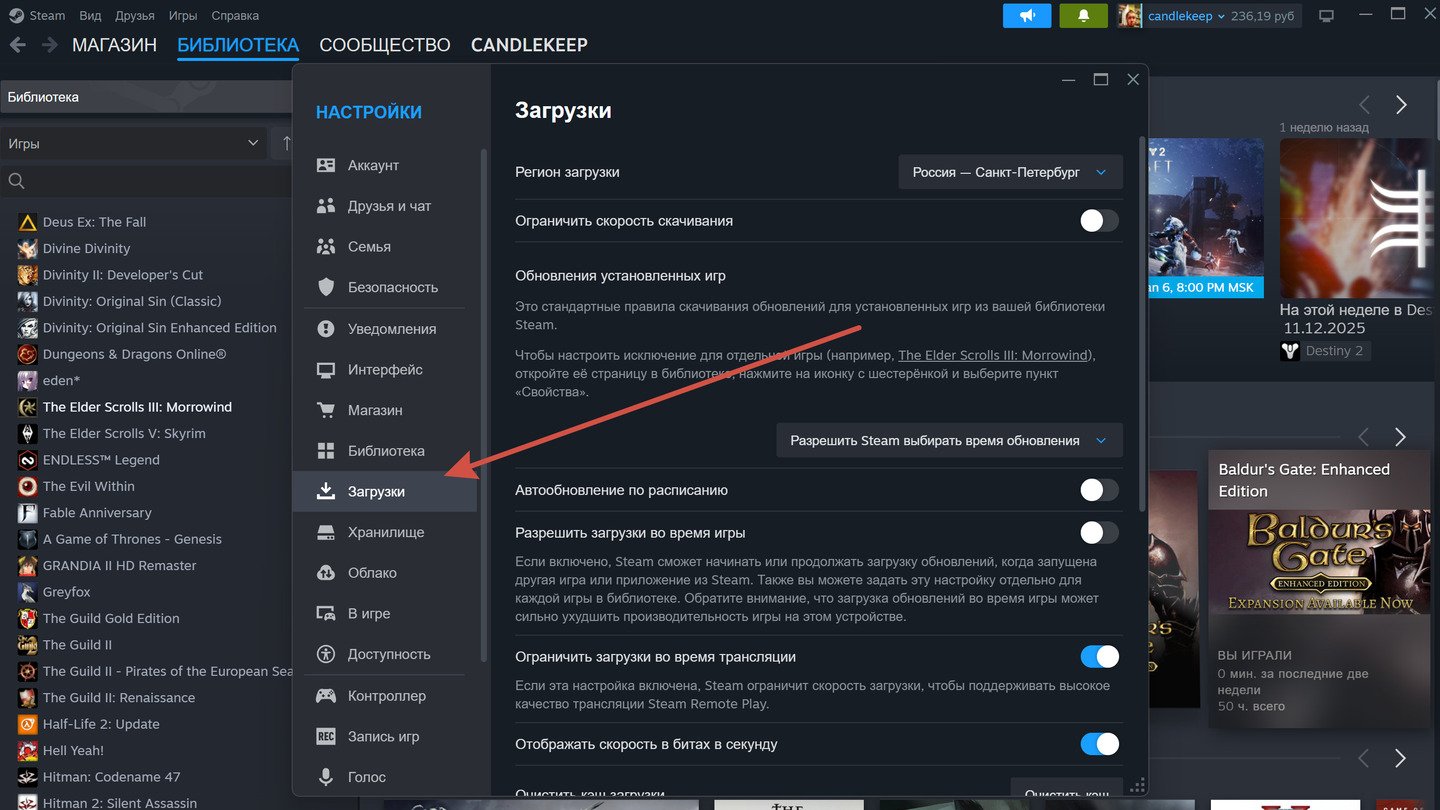
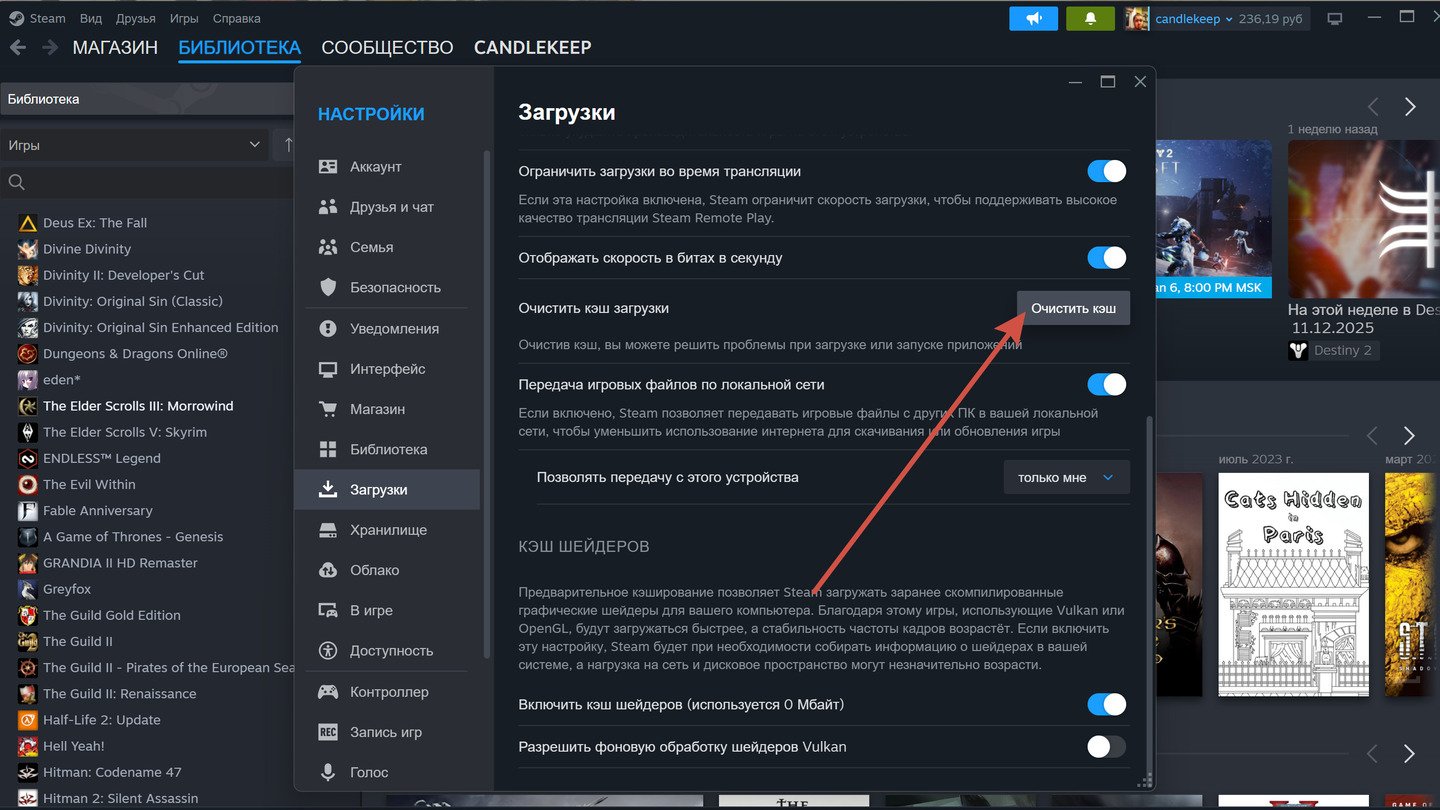


Переполненный или поврежденный кэш загрузок нередко вызывает проблемы с установкой игр. Чтобы очистить его:
- Откройте Steam;
- Перейдите в раздел «Настройки»;
- Выберите пункт «Загрузки»;
- Нажмите «Очистить кэш загрузки».
После этого клиент перезапустится, и вы сможете снова попробовать загрузить игру.
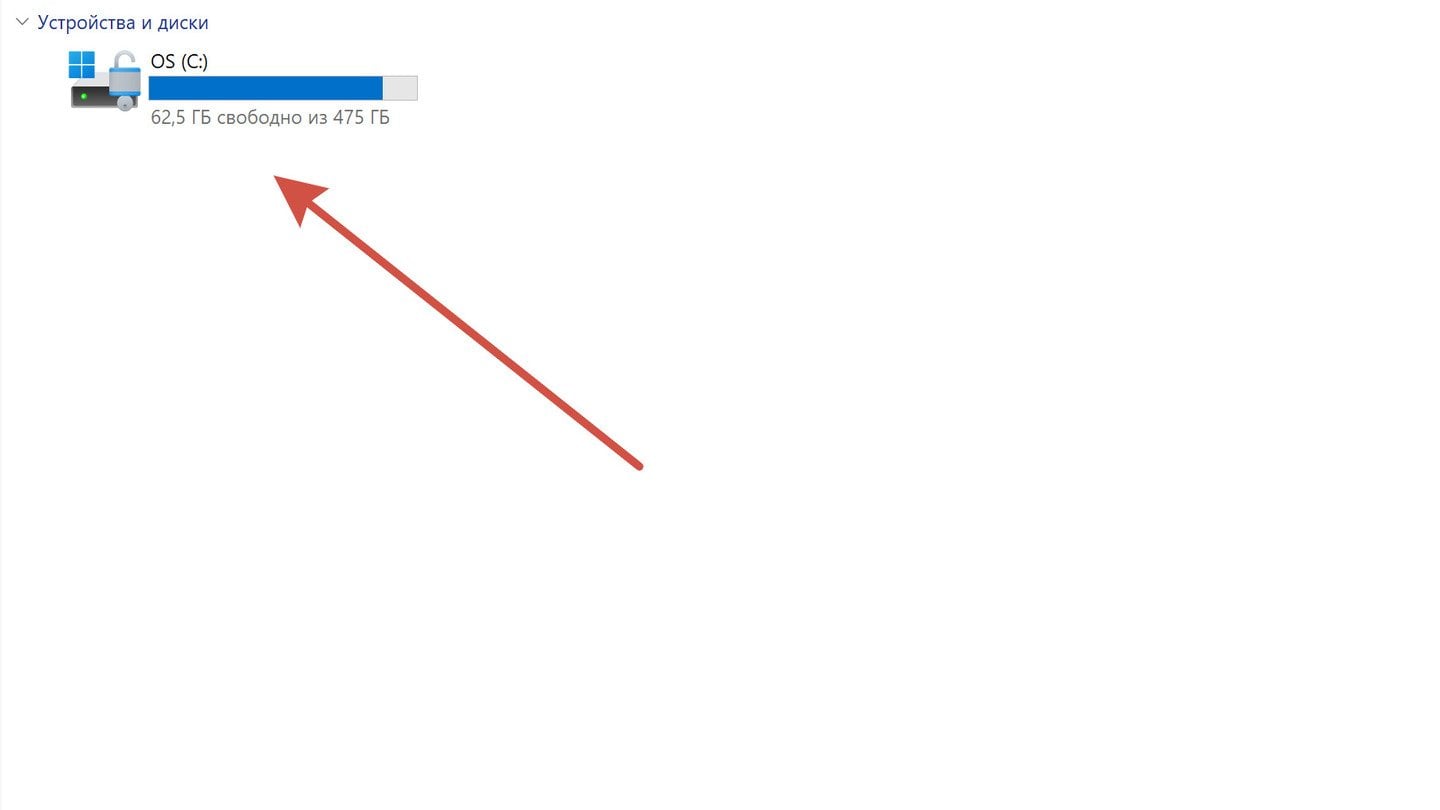
Установите Steam или библиотеку игр на другой диск
 Источник: CQ.ru / Ошибка записи на диск в Steam
Если проблема связана с конкретным накопителем, разумным решением будет перенос библиотеки Steam на другой диск или раздел. В настройках клиента можно создать новую папку библиотеки и установить игру туда. В ряде случаев это полностью устраняет ошибку.
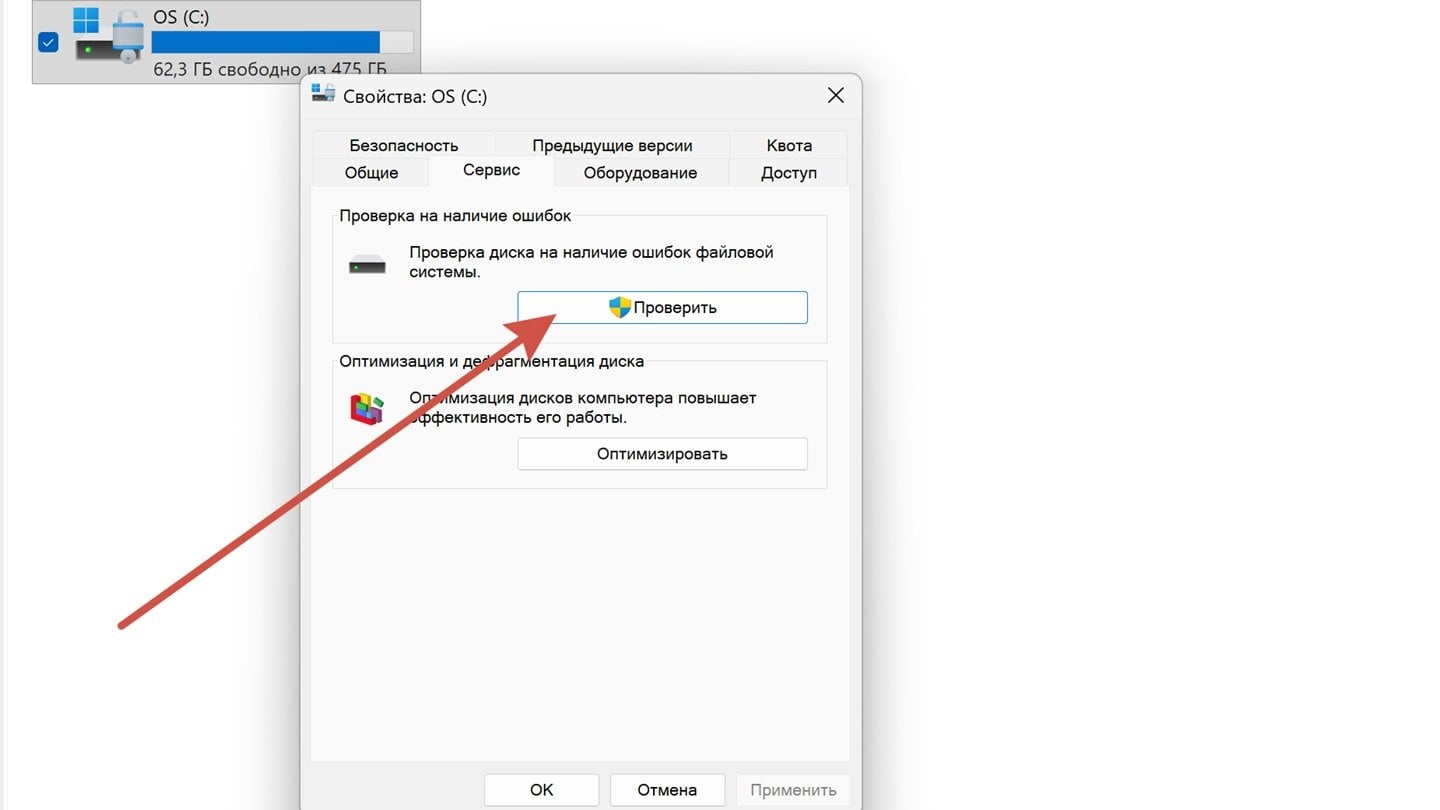
Проверьте диск на наличие ошибок
 Источник: CQ.ru / Ошибка записи на диск в Steam
Системная проверка диска может выявить поврежденные сектора или логические ошибки. Если накопитель работает нестабильно, Steam будет регулярно сталкиваться с проблемами записи. При обнаружении серьезных неисправностей может потребоваться замена жесткого диска или SSD.
Временно отключите антивирус или добавьте Steam в исключения
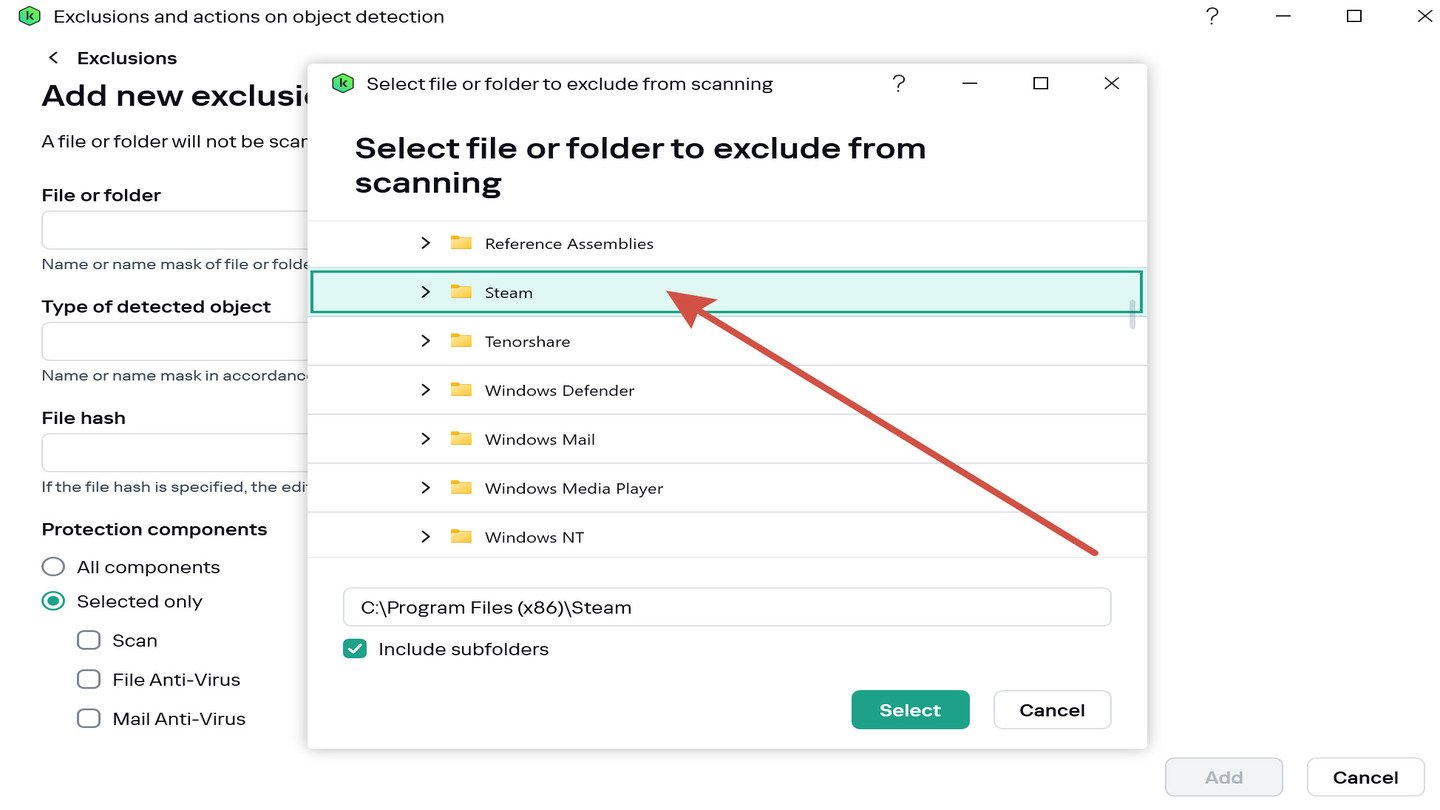


Иногда антивирусные программы ошибочно блокируют процессы Steam, считая их подозрительными. Для проверки временно отключите защиту и попробуйте установить игру. Если ошибка исчезла, добавьте Steam и папку с играми в список исключений антивируса.
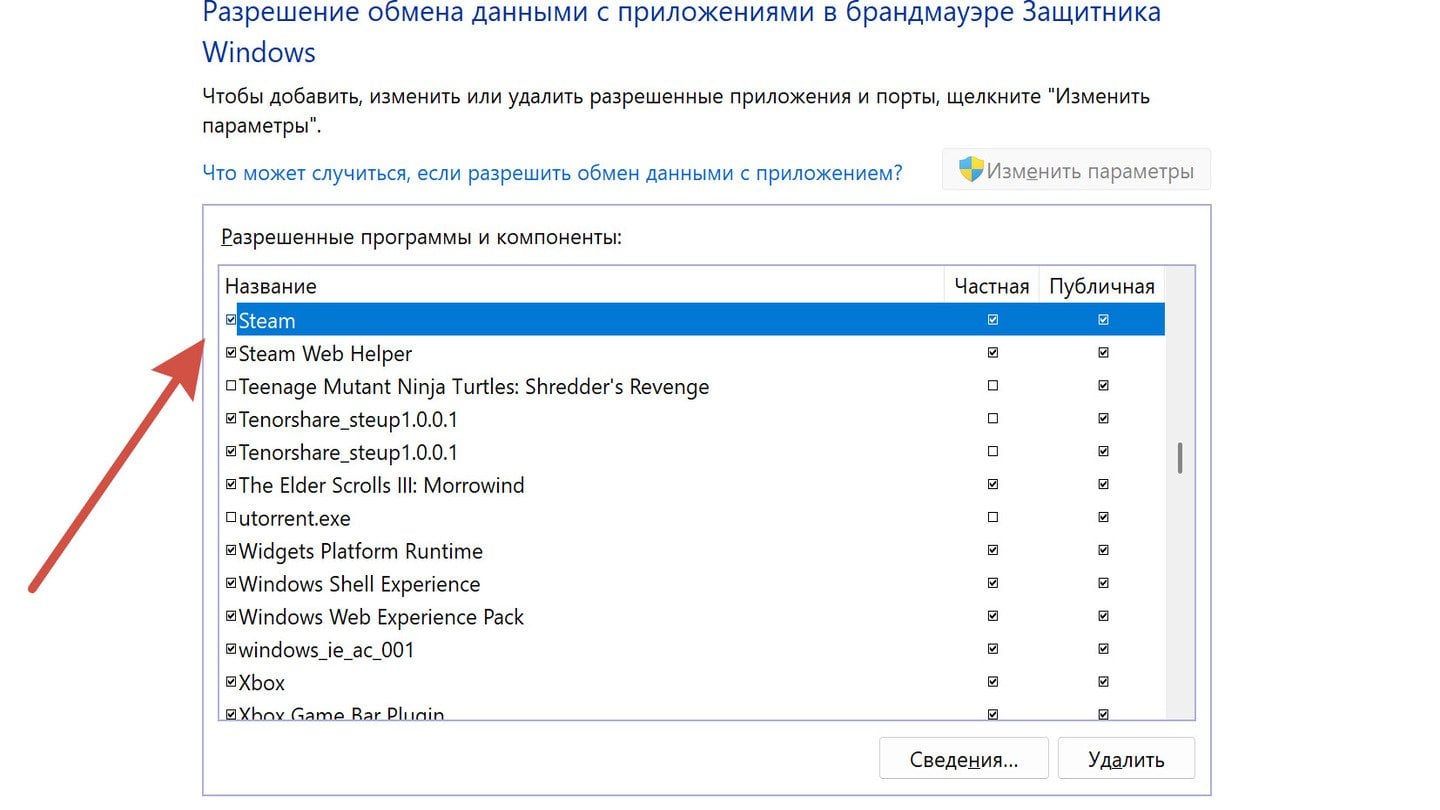
Проверьте настройки брандмауэра
 Источник: CQ.ru / Ошибка записи на диск в Steam
Аналогичная ситуация возможна и с брандмауэром. Если он блокирует сетевую активность Steam или доступ к файлам, загрузка может завершаться ошибкой. Добавьте клиент Steam в список разрешенных программ.
Обратитесь в службу поддержки Steam
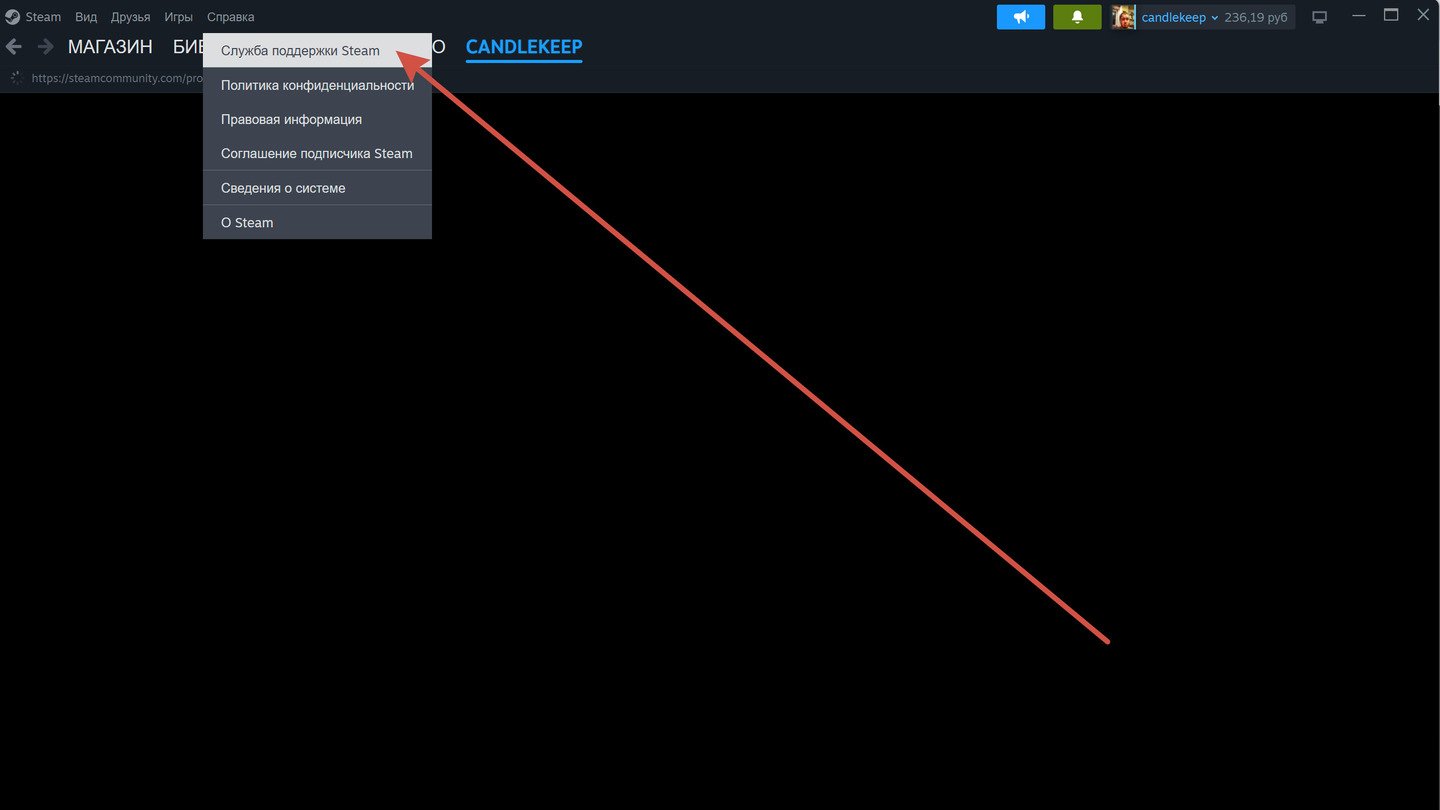
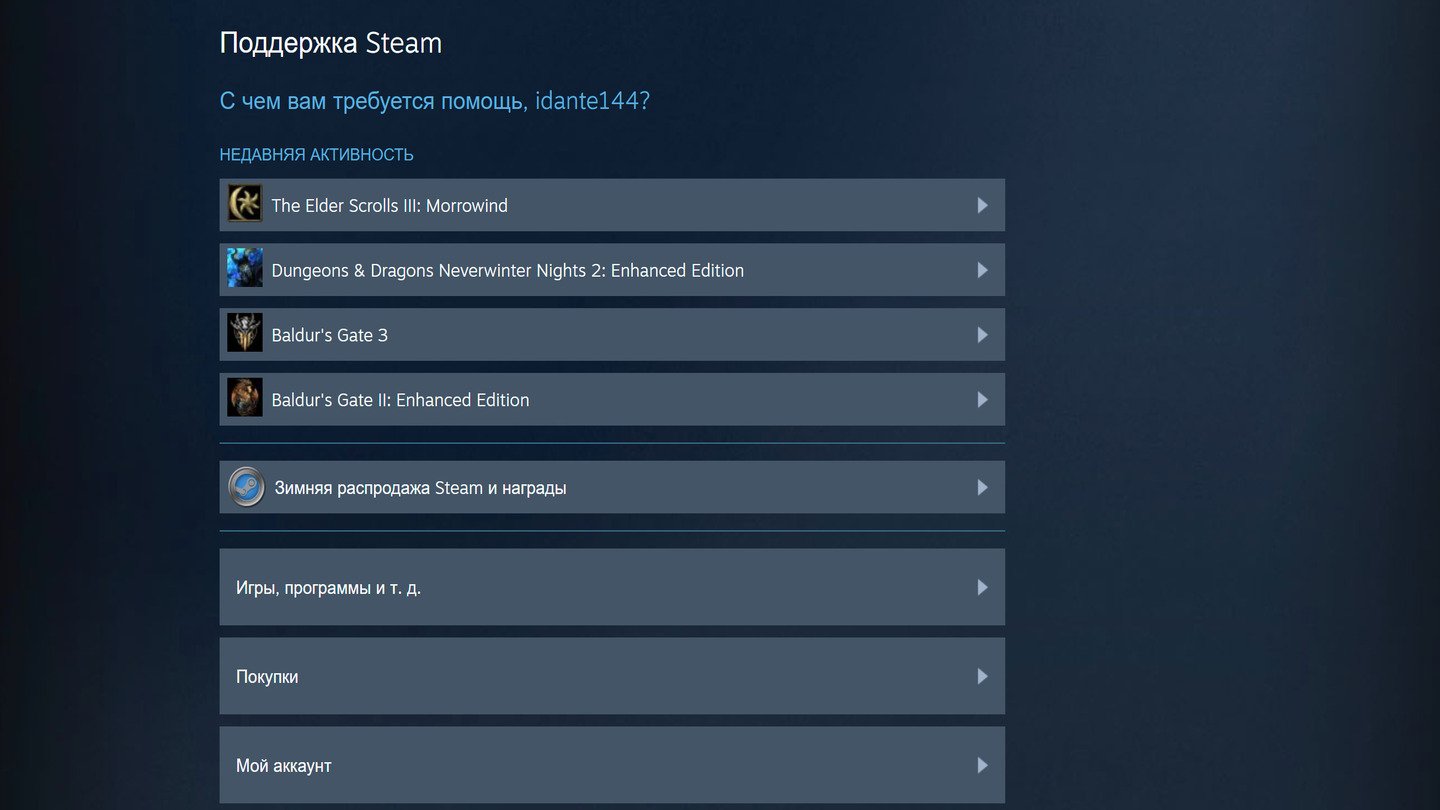
Если ни один из способов не помог, имеет смысл написать в техническую поддержку Steam. Опишите проблему, укажите текст ошибки и путь установки игры. Также полезно изучить обсуждения на официальном форуме сообщества — часто пользователи уже находили решение аналогичной ситуации.
В целом ошибка записи на диск в Steam — неприятная, но в большинстве случаев решаемая проблема. Чаще всего она связана с правами доступа, состоянием диска или работой защитных программ. Следуя советам из этого гайда, вы с высокой вероятностью сможете восстановить корректную работу клиента и вернуться к игре без переустановки системы и потери данных.
Заглавное фото: CQ.ru с помощью Midjourney
Читайте также:





















0 комментариев