

 Диана «Diana_Volk» Волкова
Игра Rust продолжает оставаться одной из самых популярных выживалок в жанре песочница, где игрокам нужно строить укрытия, добывать ресурсы, сражаться с другими и выживать в суровых условиях. С каждым годом разработчики улучшают графику, физику и общую атмосферу игры. Вместе с этим возрастает и нагрузка на оборудование, особенно на видеокарту и процессор.
Чтобы наслаждаться плавным геймплеем без просадок FPS, важно правильно настроить параметры игры под свои технические возможности. В этой статье мы расскажем о системных требованиях игры, причинах низкого ФПС, а также как сделать минимальную графику в Раст для стабильной производительности и комфортной игры на слабый ПК.
Системные требования для RUST
Для игры Rust на ПК существуют минимальные, рекомендуемые, высокие и максимальные системные требования (СТ). Игра ресурсоемкая: загружает в память огромные локации и постройки игроков, постоянно рендерит объекты на дальние дистанции, требует быстрой синхронизации с серверами. В итоге нагружается не только видеокарта, но и процессор, оперативная память и диск, поэтому важно учитывать возможности вашего компьютера.
Минимальные СТ
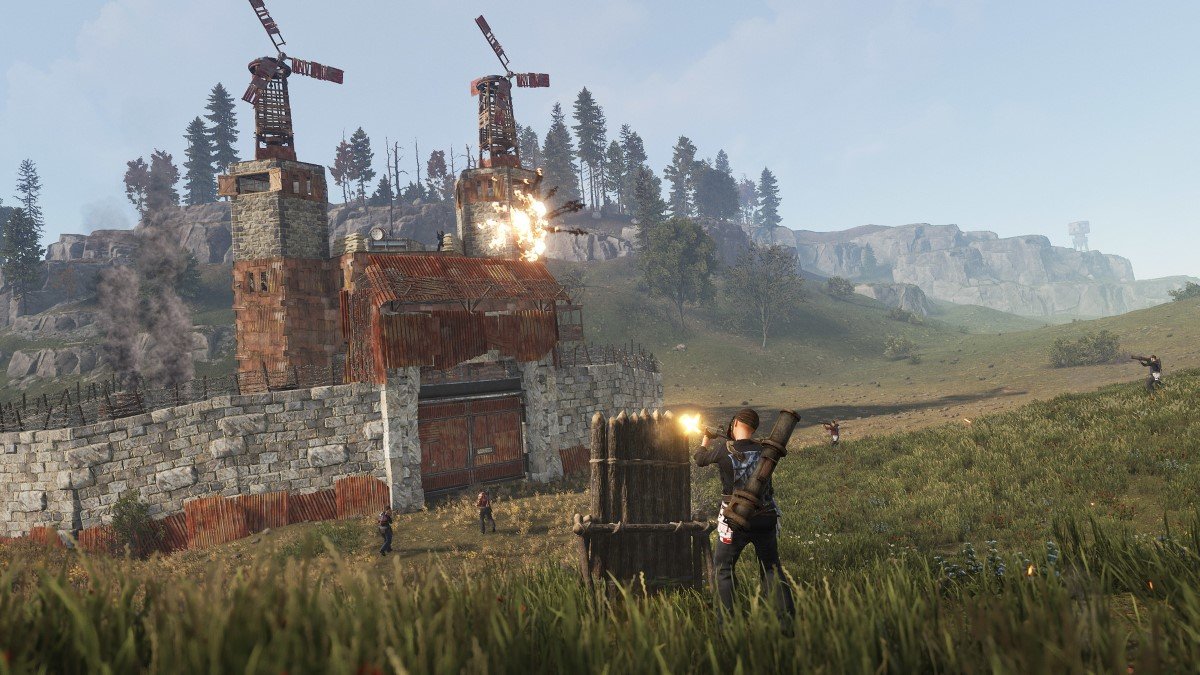 Источник: скриншот CQ.ru / Rust
Игровой компьютер, соответствующий минимальным требованиям — это достаточно компромиссное решение. Производительности такого ПК будет достаточно для получения 30-45 FPS в разрешении FullHD с минимальными настройками. Красоты современной графики оценить с таким компьютером не выйдет. Да и всласть пострелять тоже будет сложно из-за не слишком качественной оптимизации, что приведет к неизбежным лагам и просадкам FPS даже на минимальных настройках.
- Операционная система: Windows 10 / 11, 64-bit
- Процессор: 6 ядер / 12 потоков (AMD Ryzen 5 3600 или Intel Core i5-10400F)
- Видеокарта: 6–8 ГБ VRAM (NVIDIA GTX 1660 Super / RTX 2060 / AMD RX 6600)
- Оперативная память: 16 ГБ
- Накопитель: SSD, не менее 50 ГБ свободного места
Рекомендуемые СТ
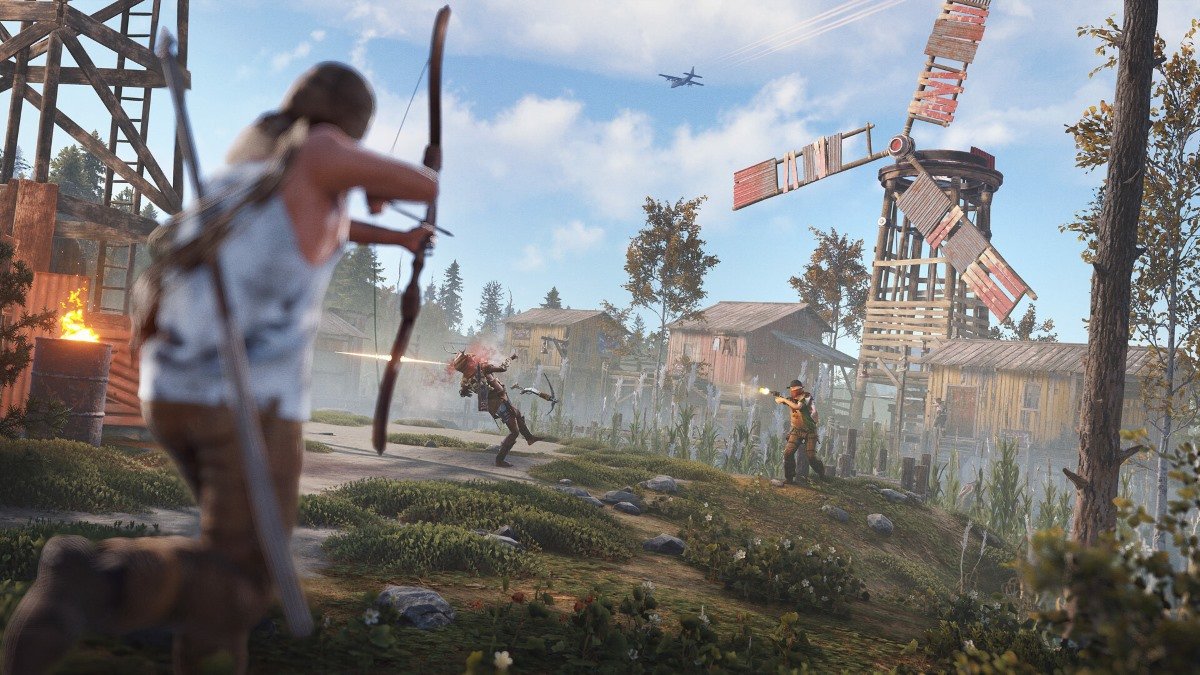 Источник: скриншот CQ.ru / Rust
ПК с рекомендуемыми СТ позволит получить удовольствие от игры, выставив средние настройки в разрешении FullHD. Продвинутые настройки графики активировать не выйдет, зато ПК сможет выдать стабильные 50-70 FPS в разрешении FullHD, этого будет вполне достаточно для успешного выживания в суровом виртуальном мире. По крайней мере вы не станете обузой для компаньонов из-за тормозов и фризов.
- Операционная система: Windows 11, 64-bit
- Процессор: 8 ядер / 16 потоков (AMD Ryzen 7 5800X / Intel Core i7-12700)
- Видеокарта: 12–16 ГБ VRAM (NVIDIA RTX 3070 / RTX 4070 / AMD RX 6800)
- Оперативная память: 32 ГБ
- Накопитель: NVMe SSD
Даже рекомендуемые требования — не максимум, а лишь базовая рекомендация. Разработчики часто указывают средний уровень, чтобы охватить большее количество игроков.
Максимальные СТ
 Источник: скриншот CQ.ru / Rust
Для активации максимальных настроек с приемлемым ФПС понадобится очень мощный игровой компьютер с видеокартой и процессором топового уровня. Такое железо позволит использовать ультранастройки даже в 4k-разрешении или активировать «максималки» на игровых мониторах с высокой герцовкой и меньшим разрешением. Последний вариант даже предпочтительнее, так как повышение разрешения особо ничего не даст, а игра с высоким ФПС на мониторе с быстрой матрицей даст преимущество в перестрелках.
- Операционная система: Windows 11, 64-bit
- Процессор: 8 ядер, 16 потоков, до 5.2 ГГц (AMD Ryzen 7 7800X3D)
- Видеокарта: NVIDIA GeForce RTX 5070 12 ГБ GDDR7
- Оперативная память: 32–64 ГБ DDR5 (двухканальный)
- Накопитель: NVMe SSD 1–2 ТБ
Причины низкого FPS в Расте
Недостаточная мощность железа
Основная причина низкого FPS — слабое аппаратное обеспечение. Rust 2026 требует производительного процессора, так как активно использует многопоточность для симуляции игроков, животных и физики. Устаревшие CPU, такие как Intel Core i3 или AMD Ryzen 3, становятся узким местом, особенно на загруженных серверах. Даже мощная видеокарта не компенсирует это ограничение. Недостаток оперативной памяти — менее 16 ГБ — приводит к активному использованию файла подкачки и просадкам производительности.
 Источник: скриншот CQ.ru / Rust
Проблемы с видеокартой
Видеокарта напрямую влияет на FPS. Для комфортной игры в Full HD с высокими настройками требуется минимум 6–8 ГБ видеопамяти. Старые модели, например GTX 1060 или RX 580, при высоких графических параметрах не справляются с нагрузкой, особенно в лесах или на базах. Перегрев GPU или его работа на пределе вызывают троттлинг — снижение частот и, как следствие, падение кадров.
Перегрев компонентов
Длительная игра приводит к нагреву CPU и GPU. При температуре выше 85–90 °C система снижает производительность для защиты от повреждений так, что резко падает FPS. Регулярная чистка от пыли, замена термопасты и улучшение вентиляции корпуса помогают избежать перегрева.
 Источник: скриншот CQ.ru / Rust
Высокие графические настройки
Параметры, связанные с тенями, расстоянием прорисовки или качеством текстур сильно нагружают систему. Дальняя прорисовка увеличивает нагрузку на процессор, а тени и растительность — на видеокарту. Многие игроки оставляют все на максимуме, не учитывая возможности своего ПК, что приводит к просадкам. Оптимизация настроек под оборудование решает большинство проблем.
Серверные задержки
Rust — онлайн-игра, поэтому плавность зависит не только от ПК, но и от сервера. Высокий пинг, нестабильное соединение или перегруженность сервера вызывают лаги, имитируя низкий FPS. Решение — выбор менее загруженного сервера с низким пингом.
 Источник: скриншот CQ.ru / Rust
Фоновые процессы
Запущенные приложения, например, браузер потребляет оперативную память и ресурсы процессора и GPU. Особенно критичны процессы с аппаратным ускорением. Закрытие ненужных программ перед запуском игры заметно улучшает производительность.
Проблемы ОС и драйверов
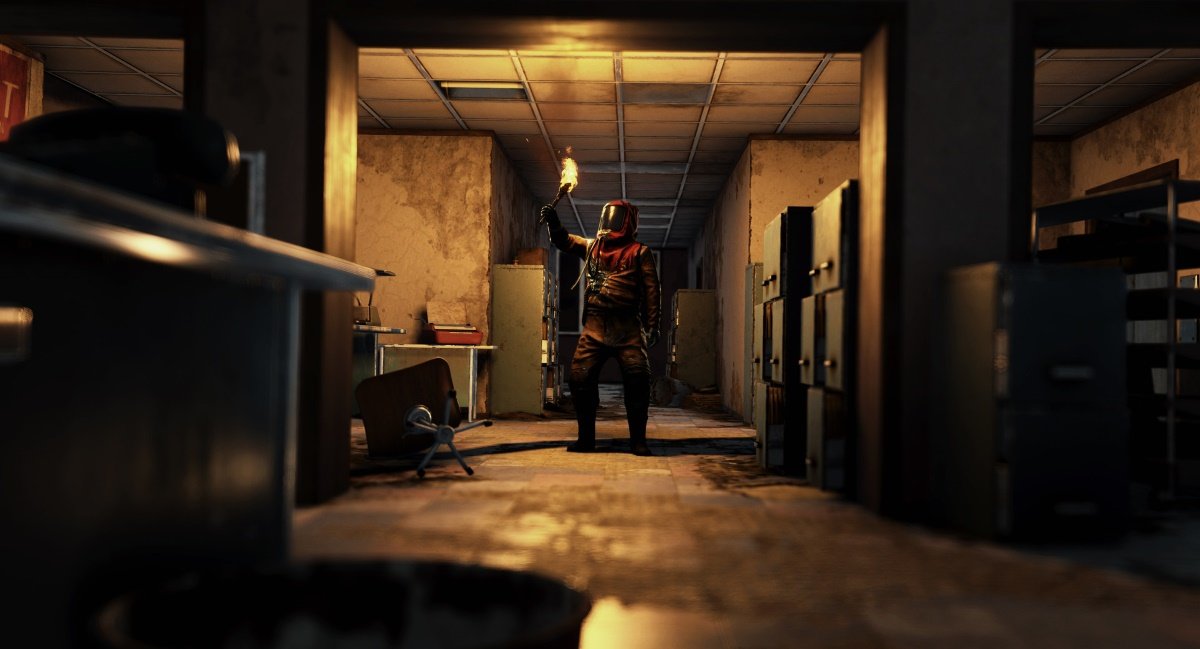
Устаревшие версии Windows, фрагментация диска и неоптимизированные службы снижают общую производительность. Игру лучше устанавливать на SSD. Также важно использовать актуальные драйверы видеокарты — через GeForce Experience (NVIDIA) или AMD Adrenalin (Radeon), так как они содержат оптимизации для Rust.
 Источник: скриншот CQ.ru / Rust
Как посмотреть текущий FPS
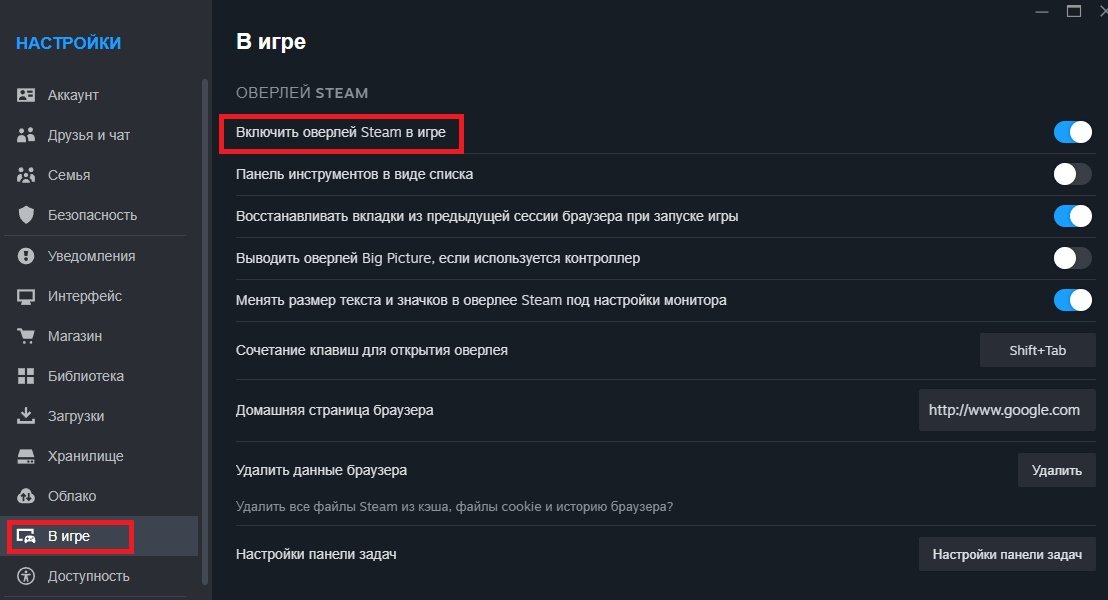
При первом запуске игры важно оценить производительность системы, в первую очередь — частоту кадров. Для этого можно воспользоваться встроенным инструментом Steam, который отображает текущий FPS прямо во время игры.
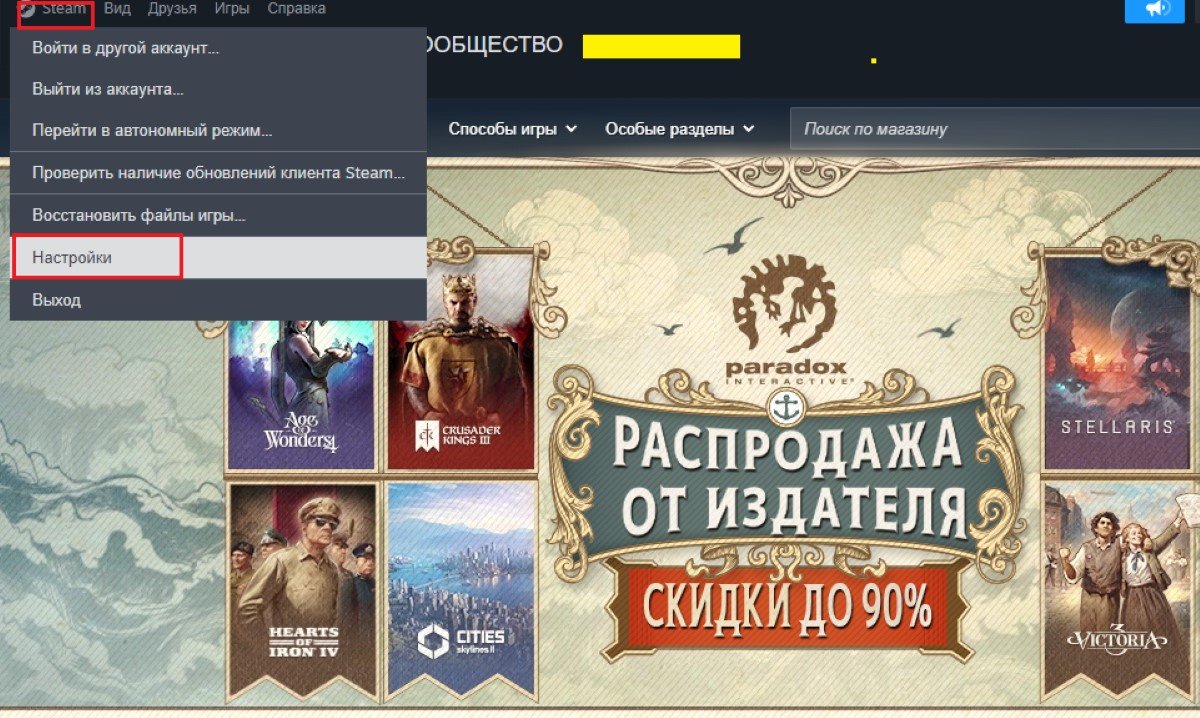
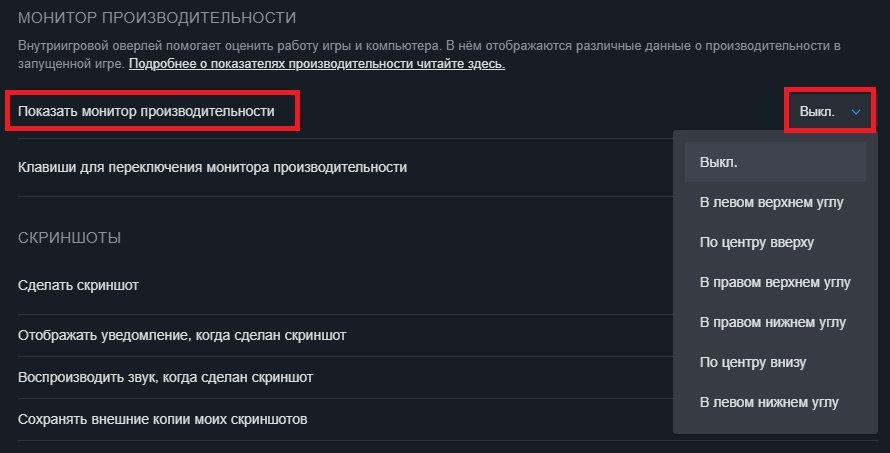
Чтобы активировать показатель, сначала нужно выйти из клиента Rust, затем открыть программу Steam и войти в свой аккаунт. Далее следует перейти в настройки, выбрать раздел «В игре» и убедиться, что оверлей Steam включен. После этого в выпадающем меню параметра «Показать мониторинг производительности» выбрать желаемое положение счетчика — например, в левом верхнем углу. Steam будет автоматически отображать частоту кадров в любой поддерживаемой игре, включая Rust.
Однако в Rust также доступен внутренний режим производительности, который можно активировать через консоль разработчика. Для этого необходимо зайти в свой профиль, нажать клавишу F1, чтобы открыть консоль, ввести команду «perf 1» и подтвердить выполнение. Счетчик ФПС появится в нижней части экрана и будет обновляться в реальном времени.
Эта функция доступна только в самой игре и не зависит от настроек Steam, хотя оба метода можно использовать одновременно. Визуальное отображение производительности помогает быстро оценить, насколько стабильно работает игра, и вовремя внести изменения в настройки графики или системы для улучшения FPS.
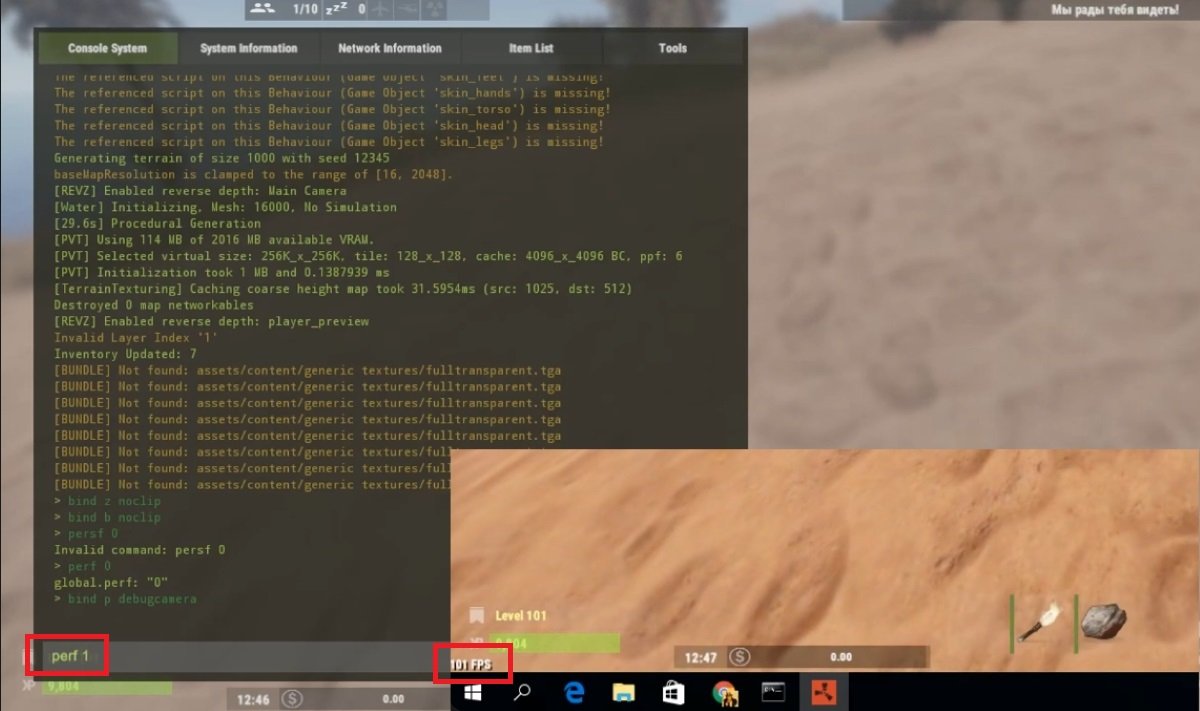 Источник: CQ.ru / Как посмотреть ФПС с помощью команды в Расте
Лучшие настройки графики для слабого ПК
Чтобы поставить минимальные настройки графики, тем самым оптимизировать производительность Раст для слабых ПК, начните с перехода в меню «Настройки» и выберите раздел «Графика». Первым делом установите параметр «Качество графики» в режим «Быстрый» — это готовый пресет для слабых систем, но его нужно дополнительно доработать вручную. Далее выберите «Режим отображения», обязательно «Полноэкранный», поскольку оконный или оконно-полноэкранный режимы всегда дают более низкий FPS из-за накладных расходов операционной системы.
В пункте «Разрешение» укажите нативное значение, соответствующее разрешению вашего монитора, например, 1920x1080. Если же производительность критически низкая, можно снизить разрешение до 1600x900 — изображение станет менее четким, но прирост в кадрах будет заметен сразу. Параметр «Максимальная частота кадров» лучше установить в значение 0, то есть снять ограничение, чтобы игра работала на максимально возможной частоте. Если у вас обычный 60-герцовый монитор без технологий G-Sync или FreeSync, можно оставить лимит в 60 FPS.
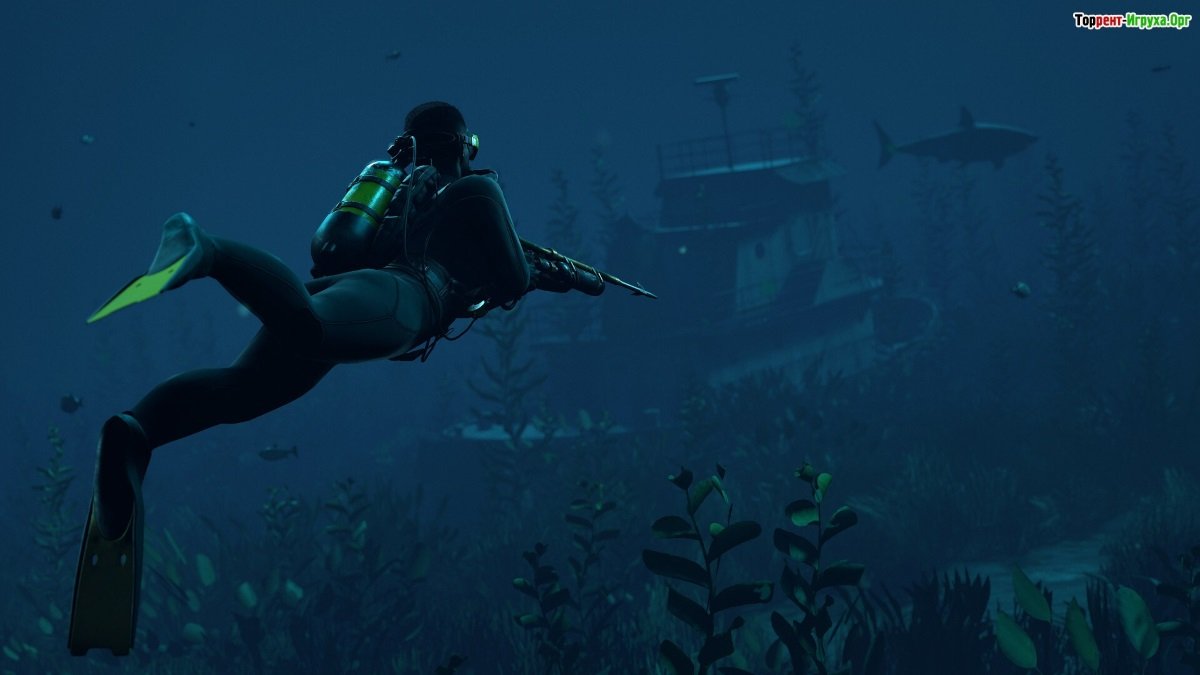 Источник: скриншот CQ.ru / Rust
Обязательно отключите «Вертикальную синхронизацию», так как она вызывает задержки ввода и не решает проблему разрывов при нестабильном FPS. Теперь перейдите к детальным настройкам. «Качество текстур» установите на «Низкое» или «Минимальное» — это снижает нагрузку на видеопамять.
Если на вашей видеокарте 4 ГБ VRAM и больше, можно рискнуть поставить «Среднее», но с осторожностью. «Качество теней» лучше выставить в «Нет» — этот параметр очень ресурсозатратен, а визуальная разница в игре почти незаметна. Даже если захочется включить, подумайте дважды: тени не нужны для геймплея, а FPS от этого падают существенно. Исключение — владельцы топовых видеокарт, но они вряд ли ищут советы по оптимизации.
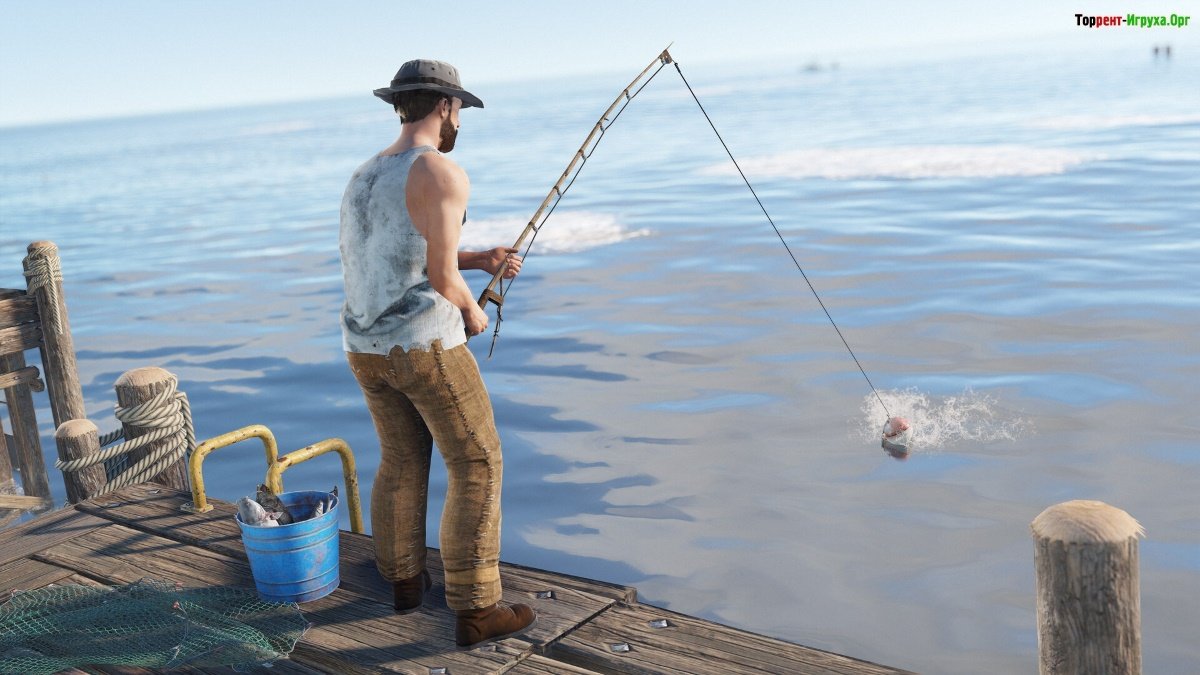 Источник: скриншот CQ.ru / Rust
«Качество воды» поставьте на «Минимальное»: отражения и волны выглядят красиво, но почти не влияют на восприятие, зато сильно грузят GPU. «Качество эффектов» и «Качество частиц» также установите на «Минимальное»: взрывы, дым, искры, пыльца и листья создают визуальный шум и поглощают производительность, особенно в бою. «Расстояние прорисовки» оставьте в пределах 800–1200 метров: меньше — рискуете не заметить врага на расстоянии, больше 1500 — нагрузка на процессор резко возрастает.
«Плотность растительности» лучше поставить на «Минимальное», особенно если играете в лесных зонах, где густая трава и деревья сильно снижают FPS. Сглаживание и размытие в движении лучше отключить полностью — «Сглаживание» на «Выкл», «Размытие в движении» на «Выкл». Эти эффекты не несут пользы в геймплее, лишь размывают картинку. То же касается «Эффектов линз» — засветы и блики от фонарей или солнца только утомляют глаза, поэтому их тоже нужно отключить.
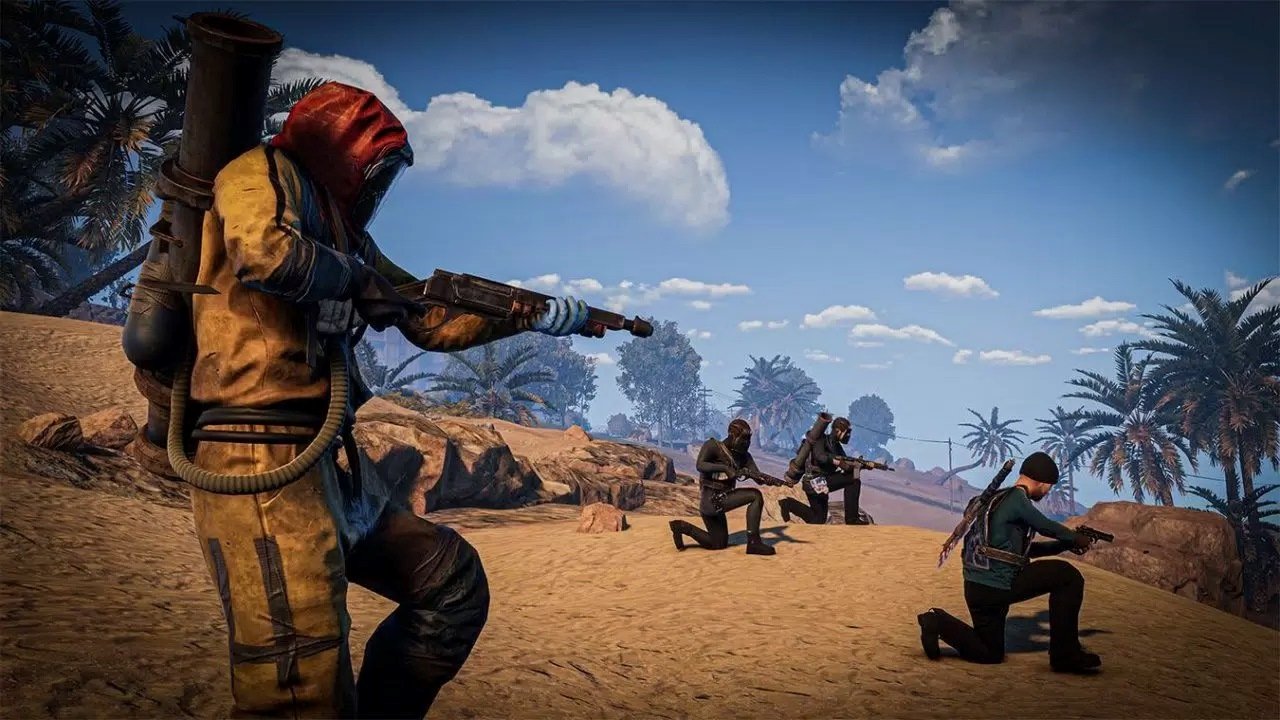 Источник: скриншот CQ.ru / Rust
Параметры запуска в Steam
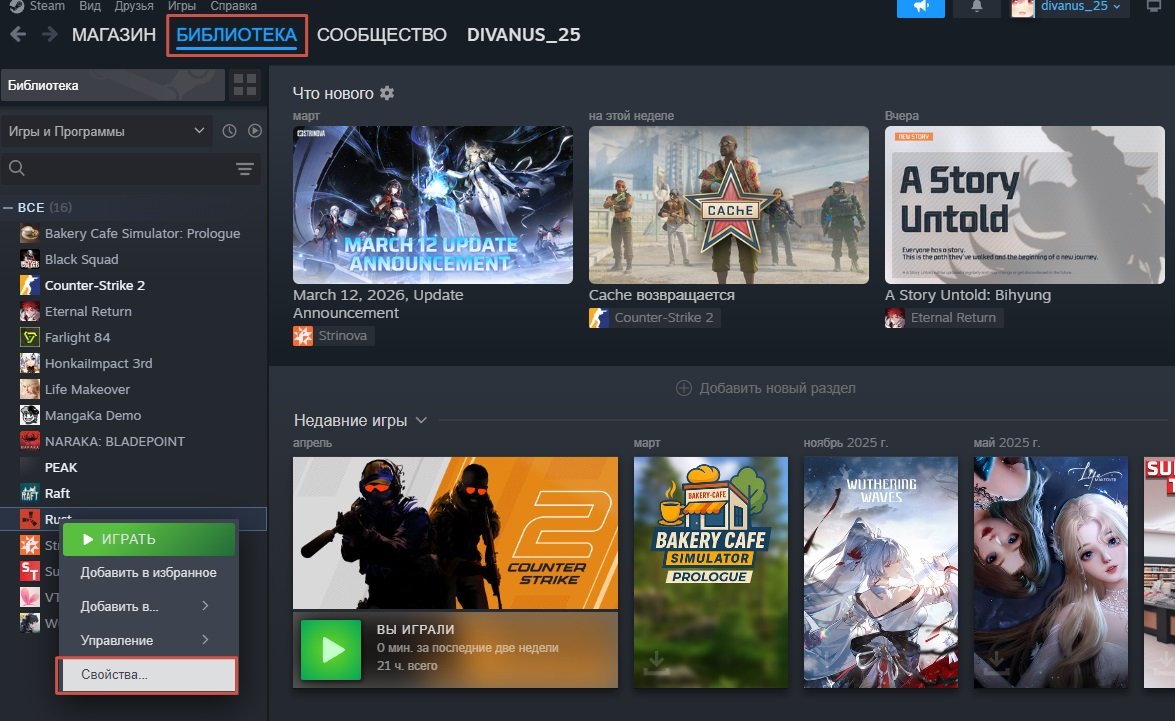
Чтобы настроить параметры запуска Rust в Steam, откройте библиотеку Steam, найдите в списке игр Rust, затем нажмите правой кнопкой мыши на название игры и выберите пункт «Свойства». В открывшемся окне перейдите на вкладку с настройками и найдите поле «Параметры запуска». Вставьте в это поле следующую строку, предварительно подставив значения, подходящие для вашего компьютера: «-high -maxMem=8192 -malloc=system -cpuCount=4 -exThreads=8».
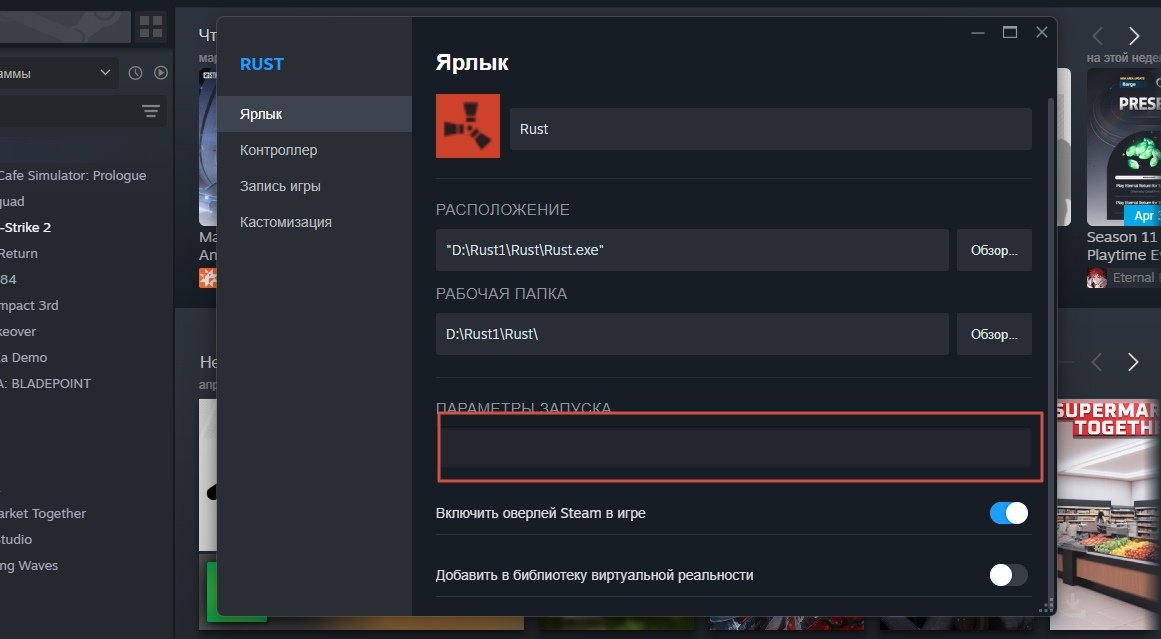
Разберем назначение каждого параметра. Флаг «-high» задает игре высокий приоритет при распределении ресурсов процессора — так система будет отдавать предпочтение Rust перед большинством других процессов. Параметр «-maxMem=8192» ограничивает объем оперативной памяти, который может использовать игра (значение указывается в мегабайтах).
Для системы с 8 ГБ ОЗУ следует указать 8192 МБ, с 16 ГБ — 16384 МБ, а с 6 ГБ — 6144 МБ. Важно не выделять игре всю доступную память: оставь несколько гигабайт для стабильной работы операционной системы и фоновых приложений.
Опция «-malloc=system» заставляет игру использовать стандартный распределитель памяти Windows вместо встроенного, это иногда улучшает стабильность и производительность. Параметр «-cpuCount=4» задает количество физических ядер процессора, которые Rust может задействовать. Укажите здесь реальное число ядер: для двухъядерного CPU поставьте 2, для шестиядерного — 6.
 Источник: скриншот CQ.ru / Rust
Наконец, флаг «-exThreads=8» определяет число потоков обработки — его рекомендуется устанавливать вдвое больше количества ядер. Для 2‑ядерного процессора подойдет значение 4, для 4‑ядерного — 8, для 6‑ядерного — 12.
Такие настройки запуска могут дать прирост производительности на слабых системах, обычно это 10–15 % улучшения FPS, но не стоит рассчитывать на радикальное повышение частоты кадров. После внесения изменений сохраните настройки и перезапустите игру, чтобы применить новые параметры.
Оптимизация Windows на слабые ПК
Отключите игровые функции и эффекты Windows
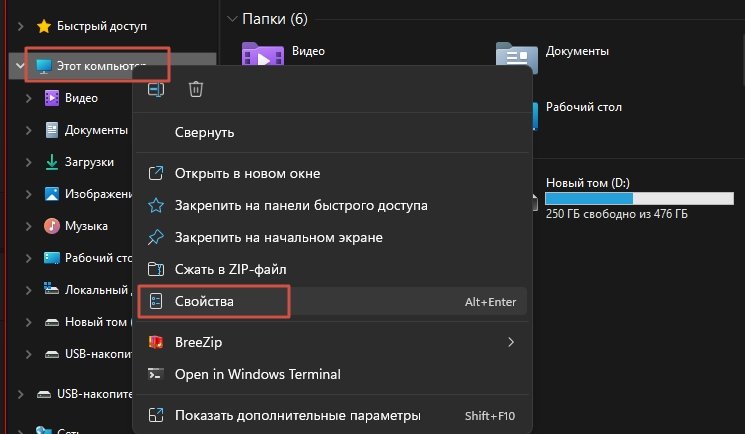
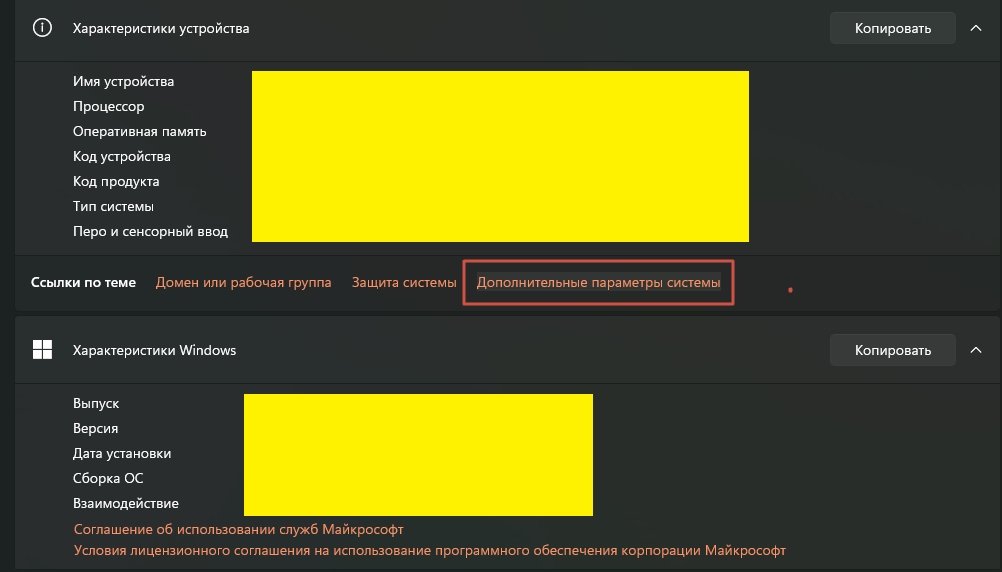
Чтобы отключить визуальные эффекты при работе Rust в оконном режиме, сначала откройте «Проводник», затем кликните правой кнопкой мыши по значку «Этот компьютер» («Мой компьютер») и выберите в появившемся меню пункт «Свойства». В открывшемся окне перейдите в раздел с характеристиками устройства и откройте вкладку «Дополнительные параметры системы».
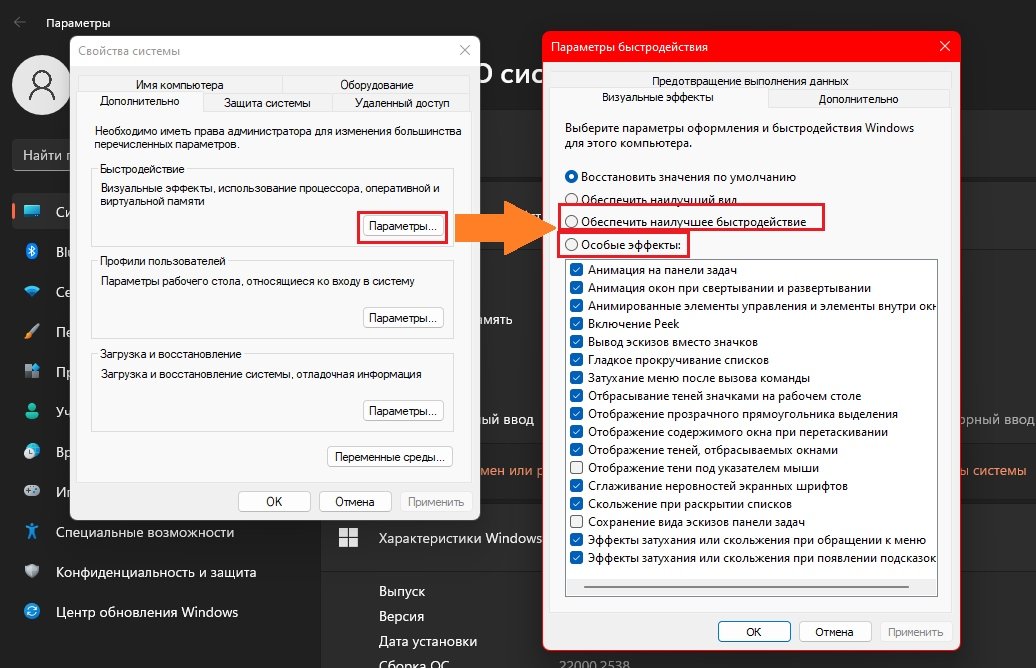
В блоке «Быстродействие» нажмите кнопку «Параметры», затем переключитесь на вкладку «Визуальные эффекты». Здесь установите флажок напротив опции «Обеспечить наилучшее быстродействие» — это отключит большинство системных анимаций и графических эффектов, что может повысить производительность.
После применения этих настроек перейдите в раздел «Особые эффекты», если такой присутствует в вашей версии ОС, и выберите конкретные опции, которые должны остаться активными после отключения ресурсоемких визуальных функций. Это позволит задать индивидуальный набор эффектов с учетом баланса между производительностью и визуальным комфортом.
Проверьте наличие обновлений Windows
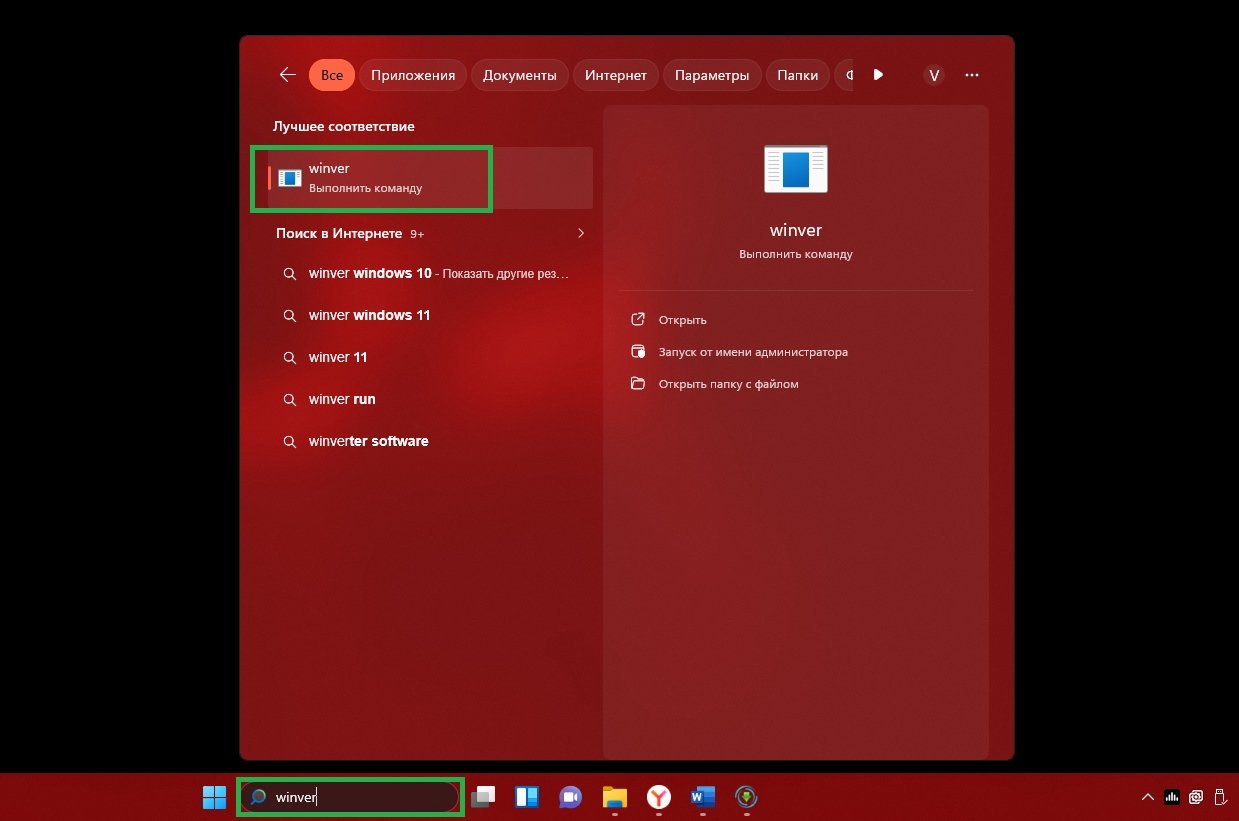
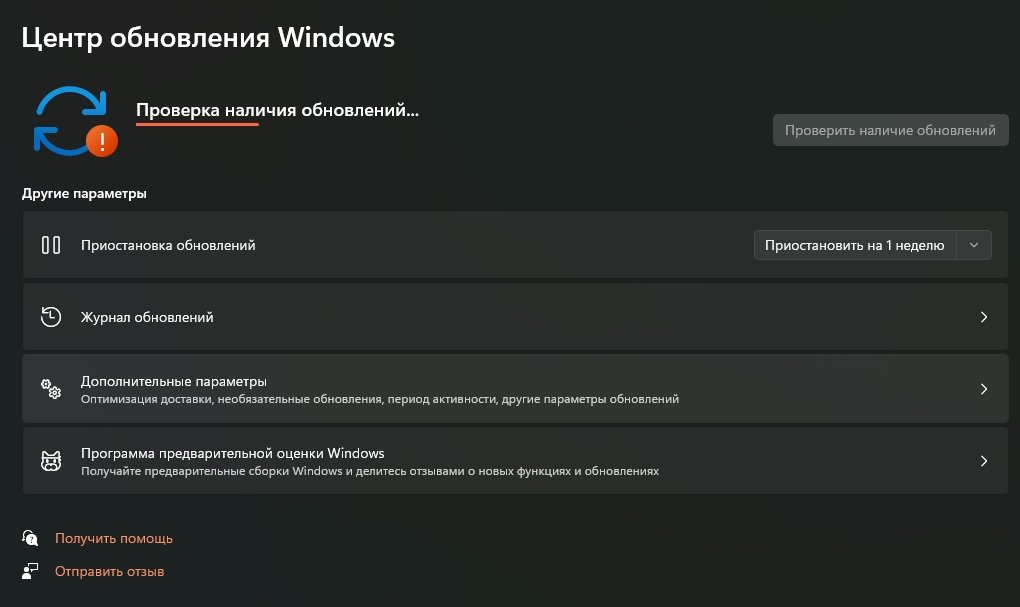
Чтобы проверить текущую версию ОС и обновить ее при необходимости, введите «winver» в поле поиска на компьютере, затем найдите и нажмите на «winver command» — в открывшемся окне отобразится информация о версии и сборке вашей системы. После этого проверьте наличие обновлений. Для этого запустите процедуру проверки (например, через «Центр обновления Windows»), и система автоматически начнет загрузку и установку доступных обновлений.
По завершении скачивания необходимо перезагрузить компьютер. Это позволит применить все внесенные изменения и обеспечит более стабильную и производительную работу системы в играх.
Увеличение файла подкачки при нехватке оперативной памяти
Компенсация недостатка оперативной памяти возможна за счет увеличения размера файла подкачки. Чтобы выполнить эту настройку, откройте «Проводник», затем выберите «Этот компьютер» и нажмите на «Свойства». В открывшемся окне перейдите к дополнительным параметрам системы.
Далее найдите раздел, отвечающий за параметры быстродействия, и нажмите кнопку «Параметры» — откроется окно с настройками быстродействия. Перейдите на вкладку «Дополнительно» в этом окне, затем в блоке «Виртуальная память» нажмите кнопку «Изменить».
В следующем окне снимите флажок с опции «Автоматически выбирать объем файла подкачки» и вручную укажите максимальный и минимальный размер файла подкачки. Рекомендуется установить значения, равные половине объема установленной оперативной памяти (например, при 8 ГБ ОЗУ задайте 4096 МБ). После ввода параметров нажмите «Задать», подтвердите изменения и перезапустите компьютер. Новые настройки вступят в силу после перезагрузки.
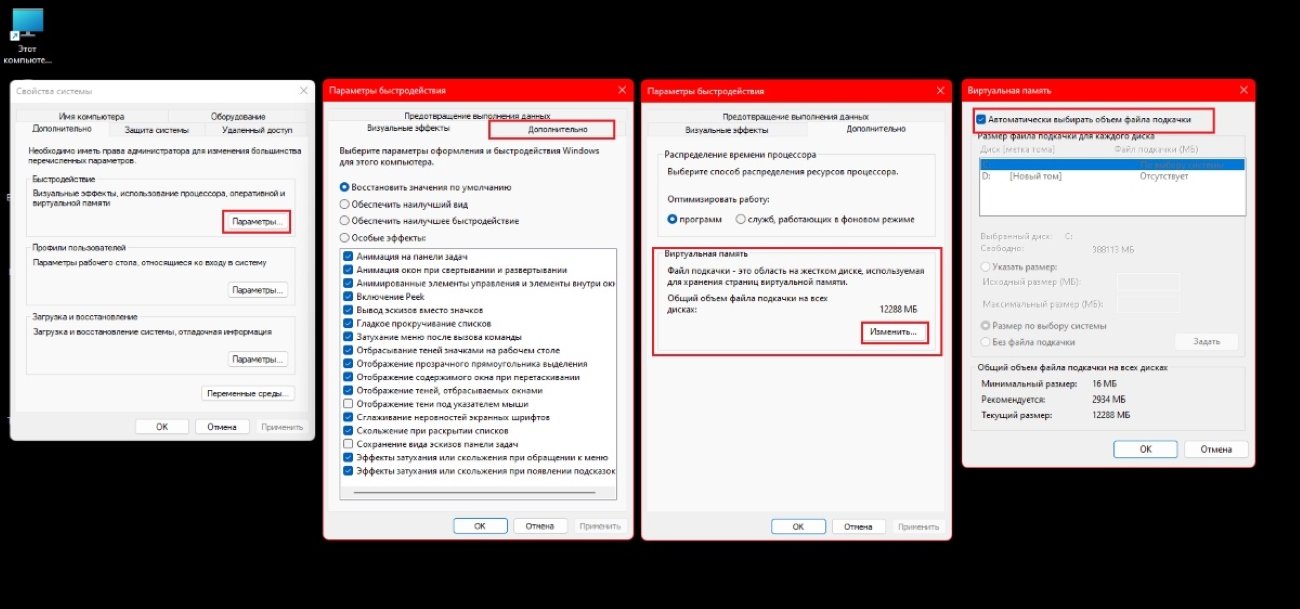 Источник: CQ.ru / Как увеличить файл подкачки при нехватке оперативной памяти
Освобождение места на диске и дефрагментация жесткого диска
Чтобы поиграть на слабом ПК в Раст, нужно иметь минимум 12-15 Гб свободного места на жестком диске. С таким запасом памяти система сможет создавать записи во временные хранилища.
Rust отличается наличием тяжелых структур, которые, не прогружаясь, могут вызвать скачки лагов или сбои. Дефрагментация поможет решить эту проблему. Для этого откройте проводник, щелкните на нужном диске правой кнопкой мыши и выберите «Свойства». В открывшемся окне выберите вкладку «Сервис» и нажмите кнопку «Оптимизировать».
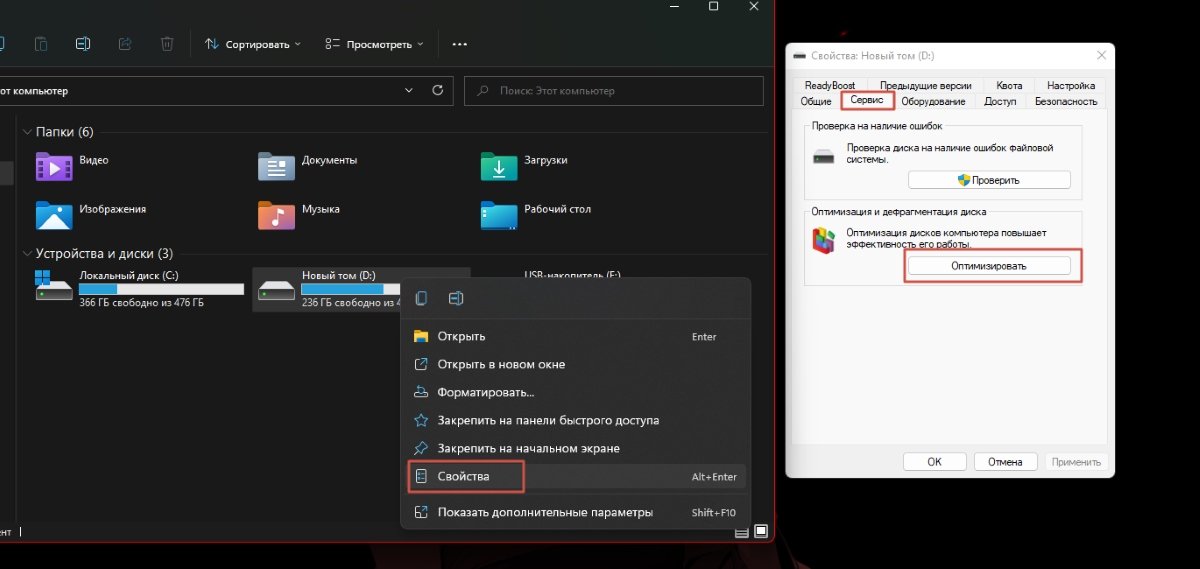 Источник: CQ.ru / Дефрагментация жесткого диска
Отключите сторонние программы
У игроков может быть запущено множество приложений и фоновых служб Windows, которые потребляют ценные ресурсы системы, например, оперативную память, ресурсы процессора и иногда даже графического процессора. Это приводит к тому, что для запуска Rust остается меньше ресурсов, а общая производительность и частота кадров снижаются.
Проверьте автозапуск приложений. Для этого откройте Диспетчер задач (Ctrl+Alt+Del) и перейдите на вкладку «Автозагрузка». После этого выберите сторонние или ненужные приложения, нажмите ПКМ и кликните «Отключить». Перезагрузите ПК, чтобы изменения вступили в силу.
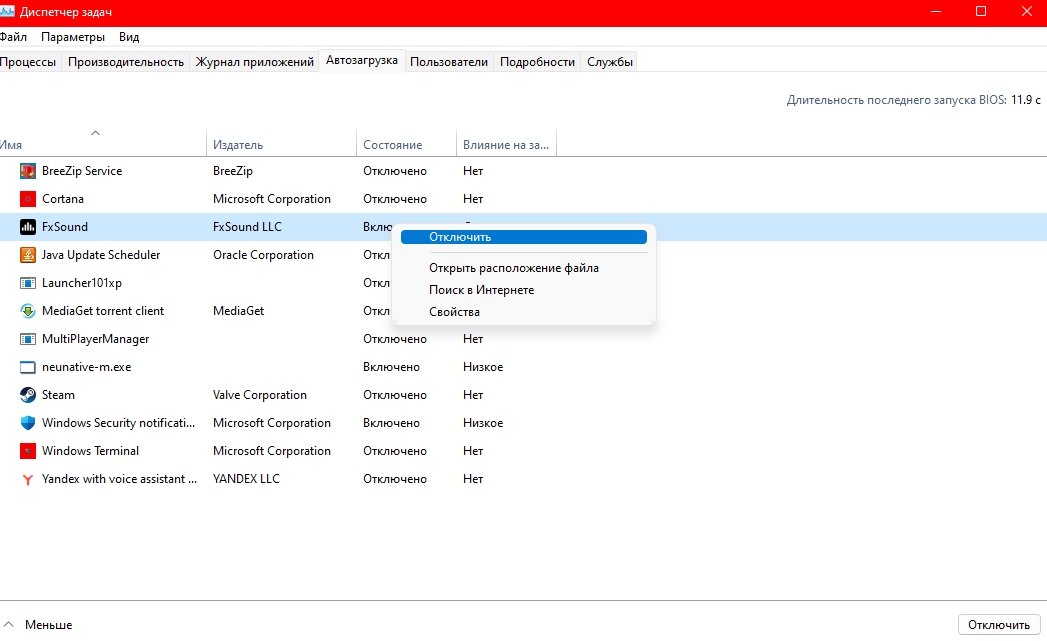 Источник: CQ.ru / Проверка автозапуска приложений
Оптимизация плана электропитания
Для игры в Rust лучше всего подходит план электропитания «Максимальная производительность». Этот план специально разработан для Windows, чтобы максимизировать производительность и увеличить частоту кадров. Он применяет различные настройки к операционной системе, такие как отключение некоторых функций энергосбережения и установку уровней производительности процессора и графики на максимальные значения.
В результате он может помочь повысить производительность системы. Однако стоит учитывать, что этот план также может увеличить энергопотребление и сократить время работы от батареи даже на новых игровых ноутбуках. Поэтому его рекомендуется использовать только на настольных игровых компьютерах.
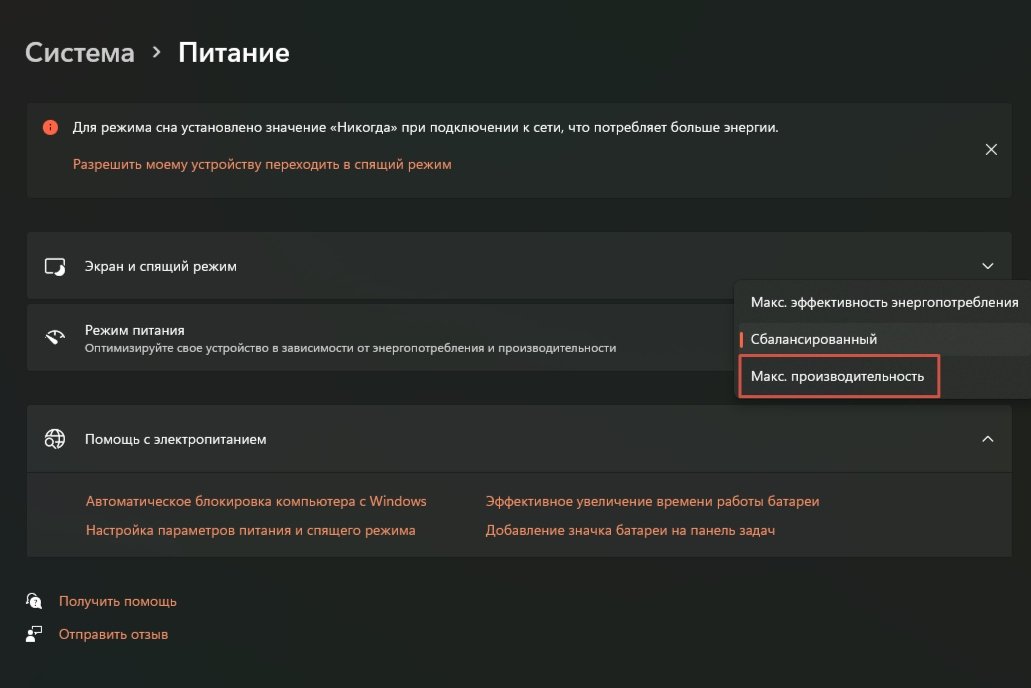 Источник: CQ.ru / Оптимизация плана электропитания
Способы повышения FPS с помощью команд консоли
Повышения производительности можно добиться с помощью команд консоли. Для этого вам нужно запустить игру, нажать F1 и ввести следующие команды:
- terrain.idleinterval 0 — остановка рисования невидимых текстур;
- grass.disp_trail_seconds 0 — выключение троп, созданных игроками;
- gfx.ssao false — понижение сглаживания;
- gfx.bloom false — исключает цветовые эффекты;
- gfx.shafts false — солнечные лучи;
- env.clouds false — облака;
- grass.on false — трава.
Многие гайды часто предлагают выключить сглаживание, для этого к перечисленным командами добавляем в конце false (effects.aa), цветокоррекцию (effects.color), фрагментацию (effects.gibs), эффект линзы (effects.lensdirt). Такие манипуляции разгрузят на время процессор, но немного повлияют на отображение.
Настройка Раста для стабильного FPS и комфортного геймплея — это не одноразовое действие, а скорее процесс. Помните, что главная цель — наслаждаться игрой без фризов и лагов, полностью погружаясь в мир выживания и строительства, который предлагает Rust.
Заглавное фото: скриншот CQ.ru











1 комментарий