

 Анастасия «Skyesshi» Полякова
Ошибки при запуске приложений и игр встречаются довольно часто. Иногда это нехватка какого-то компонента или библиотеки, а иногда — что-то посерьезнее, что придется чинить только переустановкой.
В этой статье разберем причины возникновения ошибки 0xc0000906, и то, каким образом ее можно исправить. Посмотрим на все варианты решения, чтобы вы могли найти подходящий для себя.
Что означает ошибка 0xc0000906
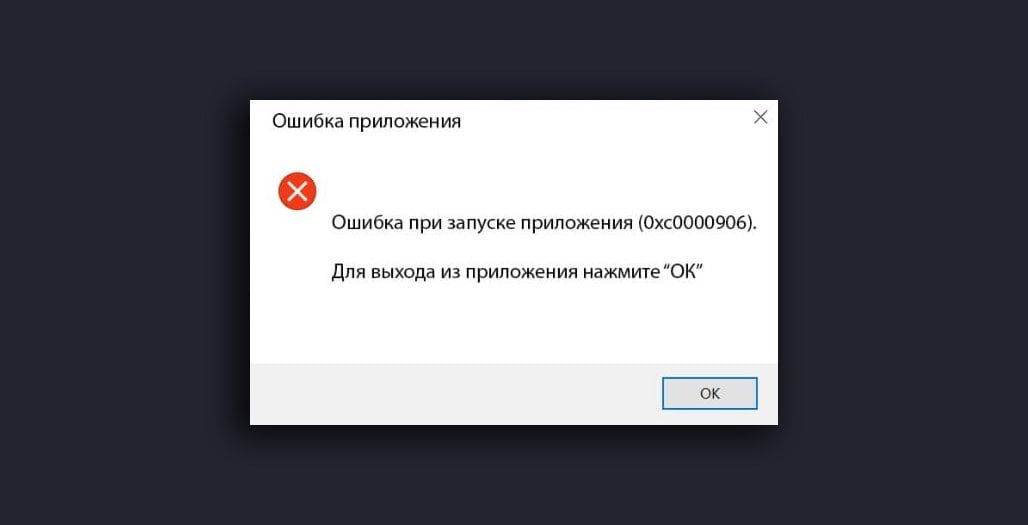
Ошибка 0xc0000906 — это уведомление от Windows, которое говорит, что при запуске программы не удалось обнаружить одну или несколько необходимым библиотек. Она может появляться в Windows 10 и 11 при запуске любого приложения или установки обновлений. Причиной ее появления чаще всего становятся сбои и повреждения внутренних файлов.
 Источник: CQ.ru
Если вы увидели уведомление с текстом «Приложение не может запущено правильно (0xc0000906)», то нажмите ОК, чтобы его закрыть. Система присылает его, когда запуск программы блокируется в самом начале.
Почему она появляется
До того как мы перейдем к вариантам починки, нужно разобраться в том, из-за чего она появляется. Вот несколько вариантов того, почему возникает ошибка при запуске приложения 0xc0000906:
- Повреждение системных файлов;
- Конфликт программ;
- Ошибки при обновлении Windows;
- Битые сектора реестра;
- Отсутствие библиотек;
- Пиратская версия программы.
 Источник: CQ.ru
Как исправить ошибку 0xc0000906
Теперь, когда мы знаем как появляется ошибка и что она означает, можно переходить к решению проблемы. Тут есть несколько способов и мы пойдем от простых к сложным, чтобы вы могли пробовать их по порядку и найти рабочий для вас вариант.
Восстановить файлы из карантина
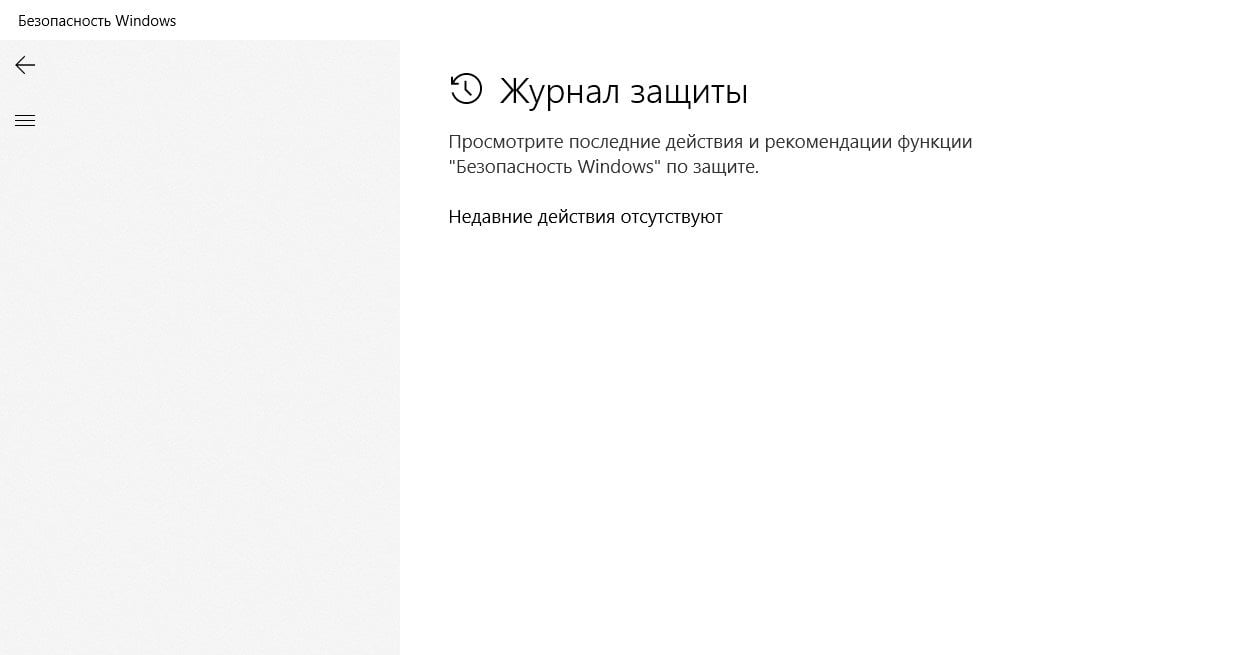
Для начала проверьте, причастен ли ваш антивирус к сбоям. Для начала проверим встроенный защитник Windows. Для этого заходите в «Безопасность Windows» и ищите раздел «Защита от вирусов и угроз». Нам нужно попасть в «Журнал защиты».
 Источник: CQ.ru
В списке файлов ищите те, которые связаны с нужной вам программой или игрой. Система могла пометить их как угрозу и заблокировать. Если файл найден — жмите на него, а потом выбирайте вариант «Восстановить». После этого нужно подтвердить, что вы несете ответственность за свои действия, и защитник отправит файлы в исключение.
Попробуйте запустить программу снова. Если не помогло — переходите к следующему способу.
Временно отключить защиту
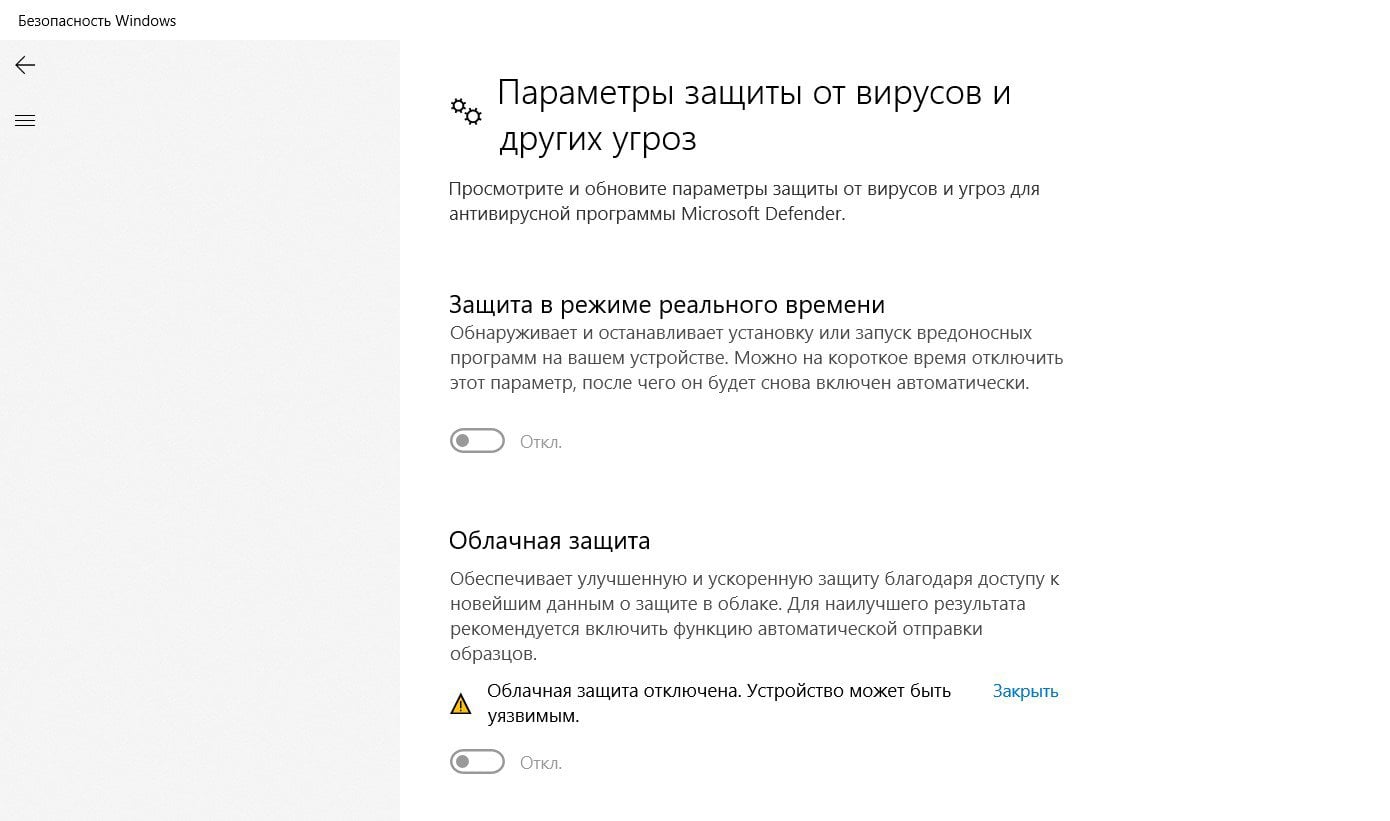
Если восстановление проблему не решило, защитника можно временно отключить. Снова заходим в раздел «Защита от вирусов и угроз». Теперь нам нужны параметры защиты. Там жмем на «Управление настройками» и вырубаем все компоненты, нажав на каждый тумблер.
 Источник: CQ.ru
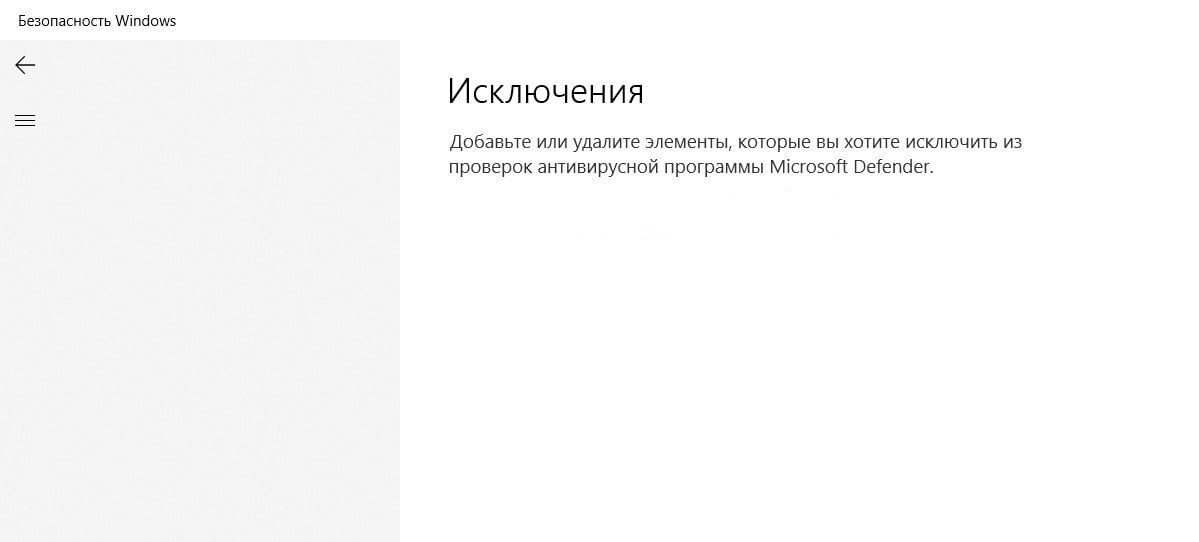
Попробуйте запустить программу снова. Если она заработала — пора вносить ее в исключения. Для этого снова переходим в параметры защиты, открываем пункт «Исключения» и добавляем папку с установленной программой в этот список. После этого защиту можно включить обратно.
 Источник: CQ.ru
Если у вас установлен еще какой-то антивирус, вроде Dr. Web, то рекомендуем отключить его на время и переустановить программу или игру. После этого, не запуская защиту, внести созданную папку в исключения, чтобы он не «съел» подозрительные файлы.
Восстановить целостность файлов
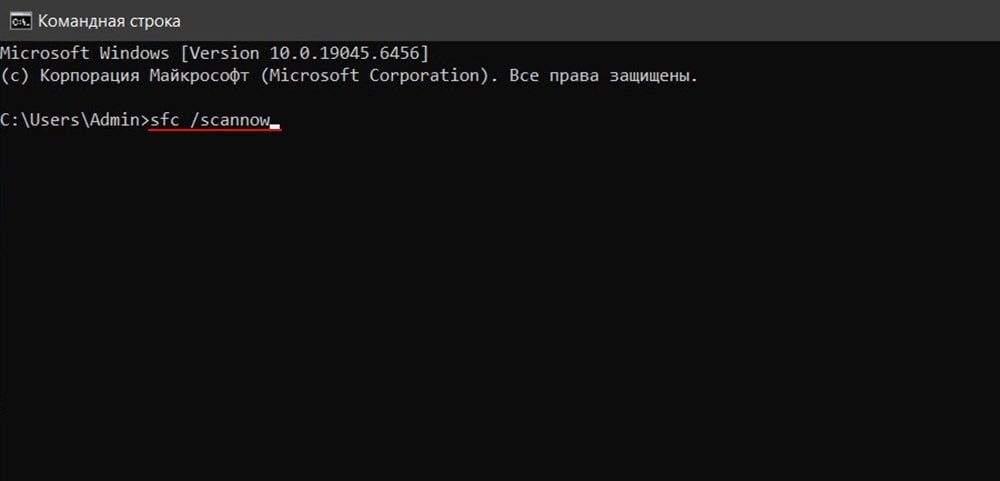
Иногда проблема кроется в поврежденных системных компонентах. В этом случае придется покопаться в системных утилитах. Для этого запустите командную строку, а потом впишите в нее команду sfc /scannow. Запустите выполнение процесса и дождитесь, пока система все сделает.
 Источник: CQ.ru
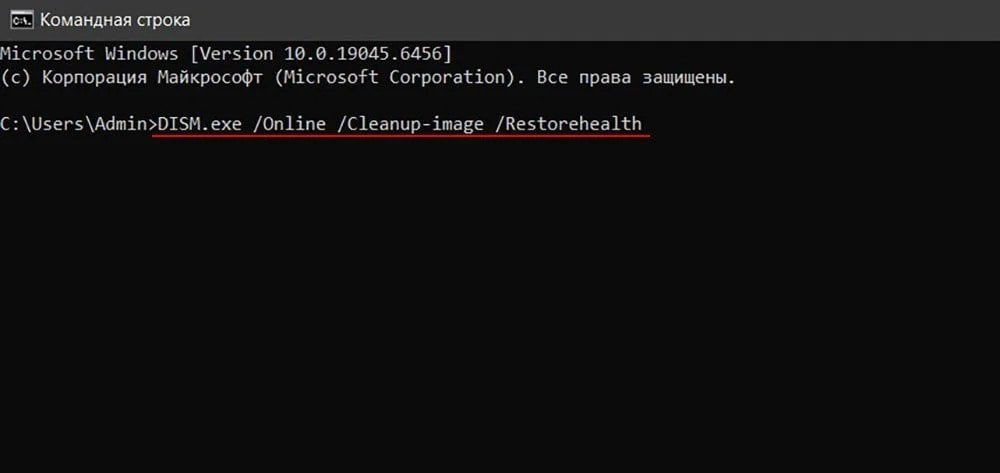
После этого впишите команду DISM.exe /Online /Cleanup-image /Restorehealth и запустите ее тоже. Это должно исправить серьезные проблемы с файлами системы.
 Источник: CQ.ru
Переустановка
Если варианты выше не помогли — попробуйте переустановить программу или игру. Желательно, из официальных источников. Часто пиратские версии ПО могут содержать «битые» файлы или другие подозрительные компоненты, которые ломают систему.
Запуск через режим совместимости
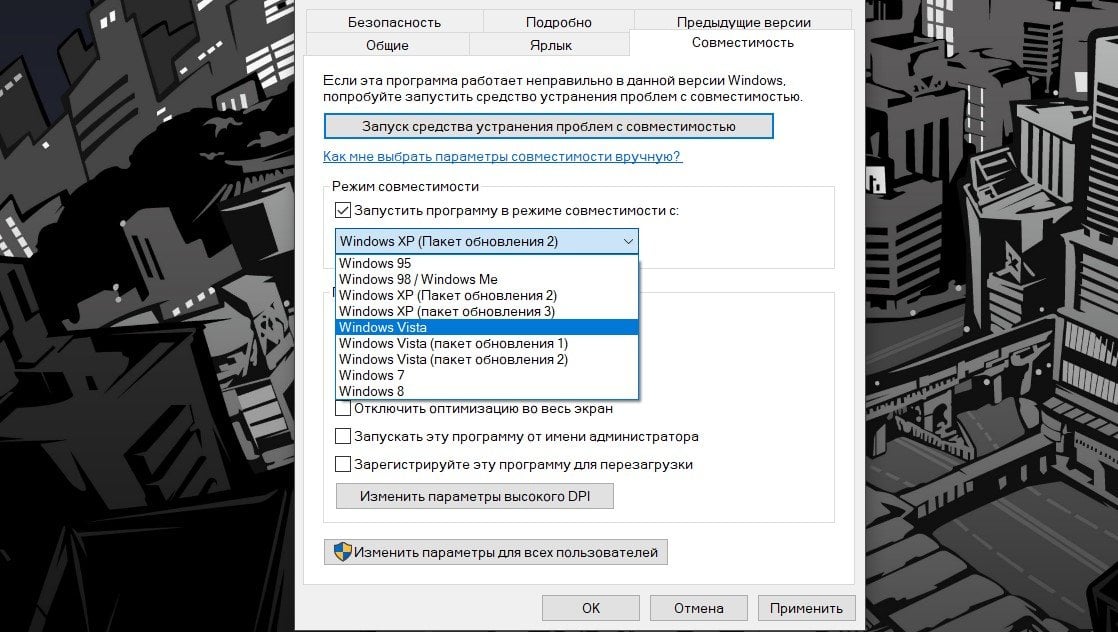
Если ваша игра или приложение несовместимы с Windows 10 или 11, может помочь режим совместимости. Для этого щелкните по лаунчеру программы и перейдите во вкладку «Свойства».
В разделе совместимости установите флажок напротив пункта «Запустить программу в режиме совместимости» и выберите ту версию Windows, для которой было выпущено это ПО. И не забудьте выбрать запуск от имени администратора, который тоже решает часть проблем.
 Источник: CQ.ru
Если ничего не помогло
Если ни один из пяти вариантов не помог, то причина может крыться в куда более сложных процессах. Например, это может быть крупный системный сбой, от которого поможет только откат Windows через точки восстановления.
Рекомендуем также провести диагностику системного жесткого диска. Для этого в командной строке запустите процесс chkdsk /f. Если ошибки обнаружатся там, то придется обратиться к специалистам из сервисов по ремонту ПК.
 Источник: CQ.ru
Ну и последний вариант — во всем виновата сама программа. Тут проблемы могут быть настолько индивидуальными, что придется мониторить форумы в поисках решения именно для вас.
Надеемся, что наша статья помогла вам разобраться с ошибкой 0xc0000906. За другими полезными гайдами по решению проблем с ПК переходите в наши статьи по теме.
Заглавное фото: CQ.ru
Читайте также:



















1 комментарий